

PCなら原神を120fpsで遊べるって聞いたけど本当なの?

原神のPC版で120fps出すことは可能ですが、あまりおすすめはできません。
スマホやPS5で原神を遊んでいて、PCなら120fpsで遊べると期待した方も多いはずです。
原神で120fpsをPCで出すには、非正規・外部ツールを利用しなければなりません。
原神で120fps出すためのツール
※タップで詳細へ↑
原神120fpsをPCで出すやり方は、どれもゲーム側が認めていない方法です。
ゲーム側が認めていない方法には、アカウントがBANされるリスクがあります。
BANのリスクを背負ってまで120fpsにこだわるより、安定して60fpsを出し快適に遊べる環境が重要です。
とはいえ、高い買い物だけに、スペック不足も、必要以上に高いPCを買うのも避けたいですよね。
この記事では、原神で120fps出すための方法と一緒に安定したfpsを出せるおすすめのPCまで紹介します。
読み終えるころには、原神をPCで快適に遊ぶために妥協しない1台を選べるようになります。

ナト
- ゲーム好きの30代2児の父
- 自作ゲーミングPCを3台作成
- BTOパソコン2台購入
- PCゲーム歴10年
はじめてのゲーミングPCで失敗しないように情報発信!
原神120fpsはPCで出せる?公式の設定は60fpsまで
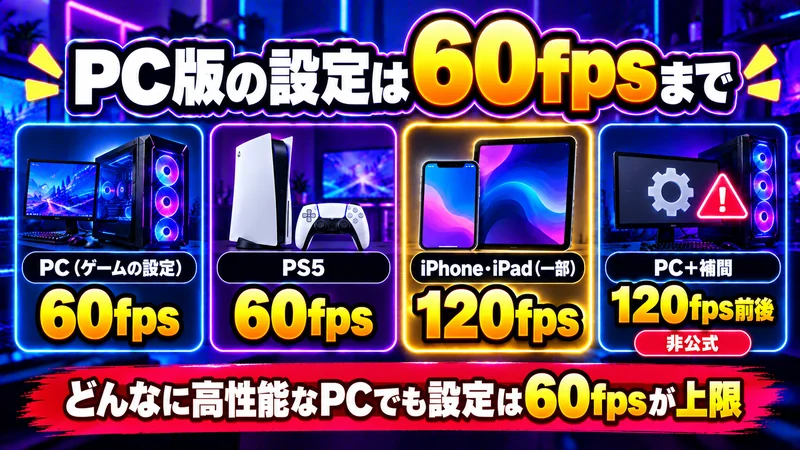
原神のPC版は、ゲーム内の設定で選べるのは60fpsまでです。
原神をPCで遊ぶ場合、どれだけ高性能なPCでも、ゲームの設定から120fpsは選べません。
原神120fpsを公式に選べるのは、PCではなくiPhoneやiPadの一部の機種だけです。
原神を遊べる機種ごとに、設定で選べるフレームレートの上限をまとめると以下のとおりです。
| 遊ぶ機種 | 選べる上限 | 補足 |
|---|---|---|
| PC(ゲーム内の設定) | 60fps | PCのスペックに関係なく同じ |
| PC(補間のソフトなどを使う) | 120fps前後 | ゲーム側が認めていない方法 |
| PS5 | 60fps | 4K・60fpsに対応 |
| iPhone・iPad(一部の機種) | 120fps | ProMotion搭載の機種 (2021年のVer.2.2から) |
※PCはマイナビニュース、PS5とiPhone・iPadはAUTOMATONをもとにまとめています。
原神の公式の推奨スペックは、GTX1060 6GBとメモリ16GBを積んだPCです。
推奨を満たしても、原神120fpsをPCの設定で選べるわけではありません。
推奨スペックの数字は、原神の公式サイトの「推奨及び対応可能デバイスについて」で確かめられます。
60fpsでも快適に遊べるPCは、PCの選び方とおすすめゲーミングPCで紹介しています。

PCを買えば120fpsで遊べると思っていたのに、設定で選べないなんて知らなかった…
60fpsでもスマホより大きな画面できれいに遊べるので、まずは60fpsを崩さないことが大切ですよ。
原神120fpsをPCで出すやり方
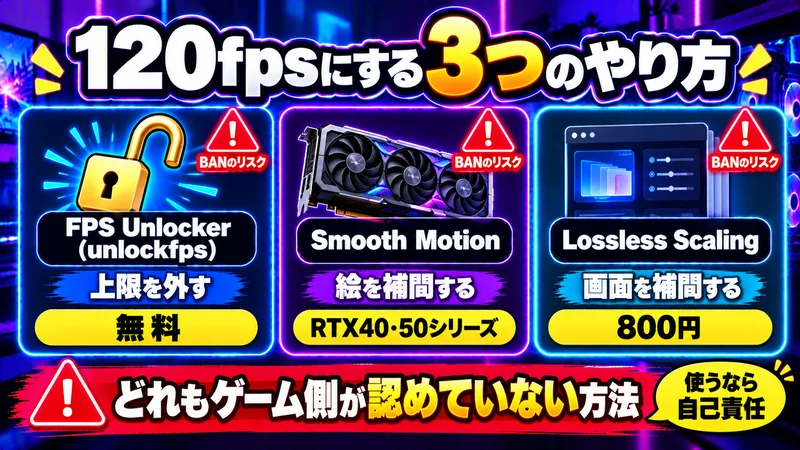
原神120fpsをPCで出すやり方は、どれもゲーム側が認めていない方法です。
認めていない方法には等しくBANのリスクがあるので、本記事ではおすすめしません。
原神120fpsをPCで出す3つのやり方を比べると、以下のとおりです。
| やり方 | 仕組み | 使えるPC | 費用 |
|---|---|---|---|
| FPS Unlocker (unlockfps) | ゲームのデータを書き換えて上限を外す | どのPCでも | 無料 |
| Smooth Motion | ドライバーで絵を補間する | RTX40・50シリーズ | 無料 |
| Lossless Scaling | アプリで画面を補間する | どのPCでも | 800円 |
原神の公式Xも、アカウントの安全についての注意で次のように呼びかけています。
アカウントの安全性について(2023年1月)
外部ツール(BOT)、公式に提供していないプログラムの使用はお控えください。
『原神』公式X
使うなら、アカウントを失っても後悔しないかを考えたうえで、自己責任で試してください。
FPS Unlocker(unlockfps)で上限を外す
FPS Unlockerは、原神の動作中のデータを書き換える非正規のツールです。
配布されているファイルの名前から「unlockfps」とも呼ばれていて、どちらも同じツールを指しています。
60fpsの上限を外すので、PCの性能が足りていれば120fps以上で描けるのが特徴です。
FPS Unlockerを使う前に知っておきたいリスクは、次の3つです。
- 原神の公式が使わないよう呼びかけていて、BANされない保証はない
- 配布元の「BANされない」は公式の見解ではない
- 名前をまねた偽の配布サイトでウイルスをつかまされる危険がある
育てたアカウントを失うおそれがあるので、使うなら自己責任で判断してください。
アカウントが止められたら、今まで育てたキャラクターでもう遊べなくなるってこと?
停止されたアカウントは取り戻せないこともあるので、大切なデータがあるなら使わないのが安全ですよ。
NVIDIAのSmooth Motionで補間する
Smooth Motionは、NVIDIAのグラフィックボードのドライバーにある機能です。
使えるのは、RTX40・50シリーズのグラフィックボードに限られています。
絵と絵の間にAIで1枚を足して、60fpsの画面を120fps前後のなめらかさで見せます。
NVIDIA Appの「グラフィックス」で原神を選び、ドライバーの設定でオンにすると使えます。
Smooth Motionを使う前に知っておきたい注意点は、次の3つです。
- 2025年9月に原神が起動しない不具合が出て、公式がオフにするよう案内した
- ゲームのデータは書き換えないが、ゲーム側が認めた方法ではない
- 足した絵は表示だけで、操作の反応は60fpsのときと変わらない
原神が起動しないときは、NVIDIA Appで原神のSmooth Motionをオフに戻してください。
Lossless Scalingで補間する
Lossless Scalingは、画面を補間してなめらかに見せる有料のアプリです。
Steamで800円で売られていて、RTX30シリーズ以前やRadeonのPCでも試せます。
Lossless Scalingを使う前に知っておきたい注意点は、次の3つです。
- Steamのストアページにも、オンラインゲームでの安全は保証できないとある
- 原神のデータは書き換えないが、操作の反応は速くならない
- 土台の60fpsが崩れると、120fpsの表示も崩れる
どの補間も土台の60fpsが前提なので、60fpsを安定して出せるPCを先に用意してください。
どのやり方もリスクがあるなら、無理に120fpsにこだわらなくてもいい気がしてきた…
原神は60fpsでも十分なめらかなので、60fpsを安定して出せるPCを選ぶのが近道ですよ。
原神を60fpsで快適に遊ぶPCの選び方
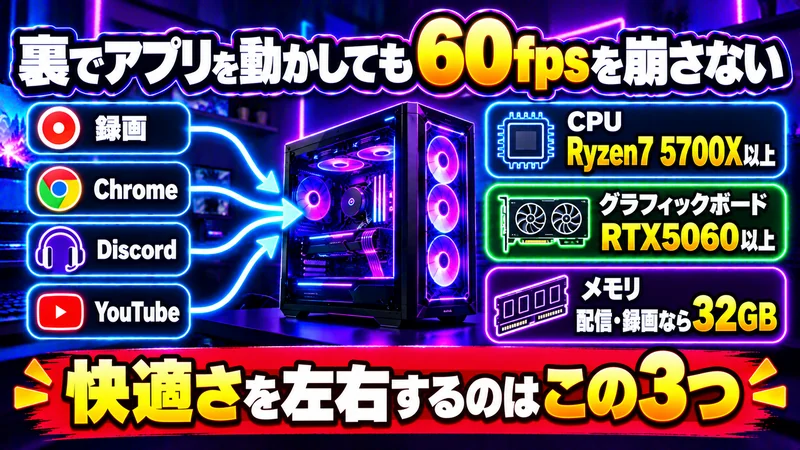
原神を60fpsで快適に遊ぶPCは、裏でほかのアプリを動かしても崩れないかで選ぶのが正解です。
fpsを測っている検証サイトの数字は、ほかのアプリを動かしていない状態で計った値です。
原神は景色の録画や攻略を調べるChrome、マルチのDiscordを一緒に使うことが多いゲームです。
攻略動画をYouTubeで見ながら進める人もいて、全部を裏で動かすと60fpsでも安定しません。
原神120fpsをPCで試す人も土台は60fpsなので、CPU・グラフィックボード・メモリの3つで選んでください。
検証サイトで60fpsが出ていたPCなら、どれを買っても快適に遊べると思っていたよ…
録画やDiscordを裏で動かしても60fpsを保てるか
原神を録画や通話をしながら遊ぶなら、CPUはRyzen7 5700X以上です。
予算に余裕があるなら、さらに性能の高いRyzen7 7700を選んでおくと安心です。
CPUはPCの脳にあたる部品で、ゲームの計算と裏で動くアプリの処理を同時にこなします。
Ryzen7 5700XとRyzen7 7700は、どちらも8コア16スレッドで同時の作業が得意です。
| CPU | コア/スレッド | マルチ性能 |
|---|---|---|
| Ryzen5 4500 | 6コア/12スレッド | 15,926 |
| Ryzen7 5700X | 8コア/16スレッド | 26,542 |
| Ryzen7 7700 | 8コア/16スレッド | 34,315 |
※マルチ性能はPassMarkのCPU Markの点数です。Ryzen5 4500は10万円前後のBTOによくあるCPUです。
Ryzen7 7700はRyzen7 5700Xより約3割高く、録画や配信をしても余裕を残せます。
RTXシリーズは録画をグラフィックボードの専用の回路(NVENC)に任せられるので、CPUの負担も減らせます。
水辺の多いエリアでもfpsが落ちないか
原神の重いエリアでも60fpsを保つなら、グラフィックボードはRTX5060以上が目安です。
グラフィックボードはPCの目にあたる部品で、景色や水面の光の反射を描いています。
原神はマップが広がるたびに描く景色が細かくなり、新しい地域ほど重くなってきました。
原神で重くなりやすい場所として知られているのは、次の3つです。
- スメールのアアルビレッジ周辺や街の中
- 層岩巨淵
- フォンテーヌやナタの水中・水辺
水面の反射や細かい波を描く場所は、グラフィックボードの負担が増えてfpsが落ちやすいです。
RTX5060は、BTOの最安構成によく使われるRTX3050より一段上の性能を持っています。
原神の重い場所でも、RTX5060なら余力を残しやすくなります。
新しい地域に行くたびに重くなるなら、ギリギリのPCだとすぐに足りなくなりそう…
マップが広がるほど重くなるので、最初から余裕のあるグラフィックボードを選ぶと安心ですよ。
CPUとグラフィックボードがお互いの足を引っ張らないか
原神を快適に遊ぶなら、CPUとグラフィックボードの力を釣り合わせることも大切です。
PCの性能は、CPUとグラフィックボードのうち低いほうの力で止まってしまいます。
CPUとグラフィックボードの組み合わせで起きることをまとめると、以下のとおりです。
| 組み合わせ | 起きること |
|---|---|
| Ryzen7 5700X以上+RTX5060 | お互いの力を引き出せる |
| Ryzen5 4500+RTX5060 | CPUが追いつかず、グラフィックボードの力が余りやすい |
| Ryzen7 7700+RTX3050 | 景色を描くところで止まり、CPUの力が余りやすい |
Ryzen7 5700X以上とRTX5060なら、お互いの力を余すことなく引き出せます。
配信や録画をしながらでもメモリが足りるか
原神を配信や録画をしながら遊ぶなら、メモリは32GBが必須です。
メモリはPCの作業机にあたる部品で、広いほど多くのアプリを同時に広げておけます。
原神の公式の推奨メモリは16GBで、動画やWebサイトを見るくらいなら16GBでも大丈夫です。
Discordや配信、裏での録画まで同時に動かすと、16GBでは作業机が足りなくなります。
BTOのゲーミングPCは、16GBのメモリを1枚だけ挿した構成が多いので注意が必要です。
配信や録画もするなら、注文時に16GB×2枚の32GBにしておいてください。
配信まではしないけど、録画やDiscordはよく使うから16GBで足りるか心配…
録画しながら通話もするなら、あとで慌てないように最初から32GBにしておくのがおすすめですよ。
アップデートが続いても容量が足りるか
原神を入れるストレージは、SSDの1TBを選んでおくと安心です。
ストレージはPCの棚にあたる部品で、ゲームのデータを保存しておく場所です。
原神の公式は、初めてのインストールに150GB以上の空き容量が必要と案内しています。
インストールしたあとも、100GB以上の空き容量を残しておくよう書かれています。
私のPCに入れた原神のフォルダを確かめると、約140GBの容量を使っていましたよ。
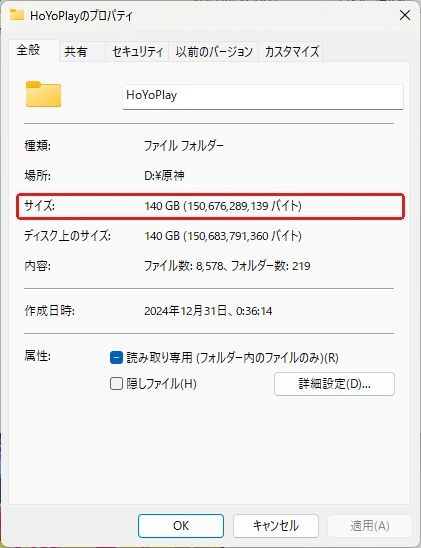
BTOの標準によくある500GBでは、ほかのゲームと並べるとすぐに足りなくなります。
予算を抑えるためにスペックを下げていないか
原神を快適に遊べるPC選びで一番後悔しやすいのは、予算を抑えるためにスペックを下げることです。
私自身、初代ゲーミングPCは費用を削ってRyzen5 3600とRX570で自作しました。
ゲームに必要なスペックは年々上がり、だんだん快適に遊べなくなっていきました。
グラフィックボードを買い替え、最後はPC本体も丸ごと買い替えることになりました。
結果的に、最初から余裕のあるPCを買うより余計なお金がかかっています。
原神もマップが広がるたびに重くなるので、「もう少し上にしておけば」が一番の失敗のもとです。
予算をしっかり組んで快適に遊べるスペックを選ぶほうが、結局は安く済みますよ。

最初から余裕のあるPCを選べば、買い替えの出費を気にせず長く遊べそう!
原神120fpsにも対応するおすすめゲーミングPC
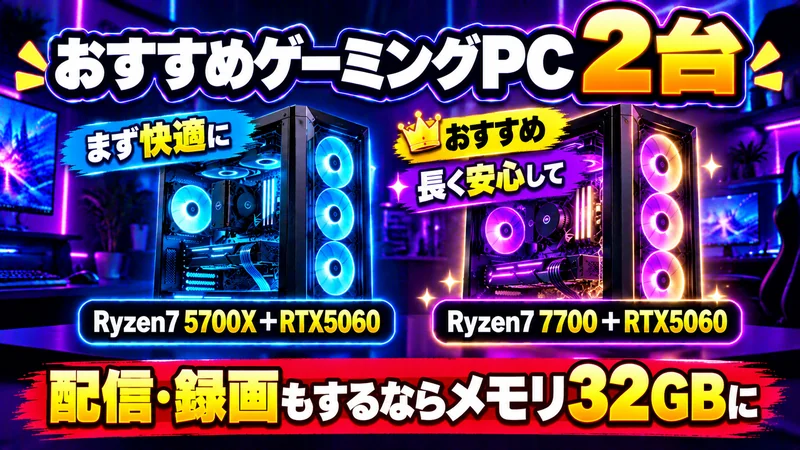
原神120fpsにも対応できるおすすめのPCは、Ryzen7とRTX5060を組み合わせた2台です。
選び方の目安に合わせて、BTOショップのOZgamingから選んだ2台は以下のとおりです。
| 向いている遊び方 | 構成 | 標準の価格 | メモリ32GB・SSD 1TBにすると |
|---|---|---|---|
| まず快適に | Ryzen7 5700X RTX5060 | 189,800円 | 227,800円 |
| 長く安心して(おすすめ) | Ryzen7 7700 RTX5060 | 219,800円 | 271,800円 |
※OZgaming公式サイトの税込・送料無料の価格です。
OZgamingはゲーミングPCを1台ずつ組み立てて届けるショップで、送料無料・1年保証です。
2台ともRTX50シリーズなので、原神120fpsをPCで試したいときにも対応できます。
2台から選ぶだけなら迷わずに済みそうだし、録画もしたいからメモリは32GBで注文したいな!
まず快適に遊ぶならRyzen7 5700X・RTX5060
OZgamingのRyzen7 5700X・RTX5060は、原神を快適に遊べる189,800円の1台です。
Ryzen7 5700Xは8コア16スレッドで、録画やDiscordを裏で動かしても余裕があります。
標準はメモリ16GB・SSD 500GBの構成で、価格は189,800円です。
配信や録画もするなら、メモリを32GB、SSDを1TBにして227,800円になります。
CPUの規格がAM4なので、あとからCPUを新しい世代へ載せ替えるのには向いていません。
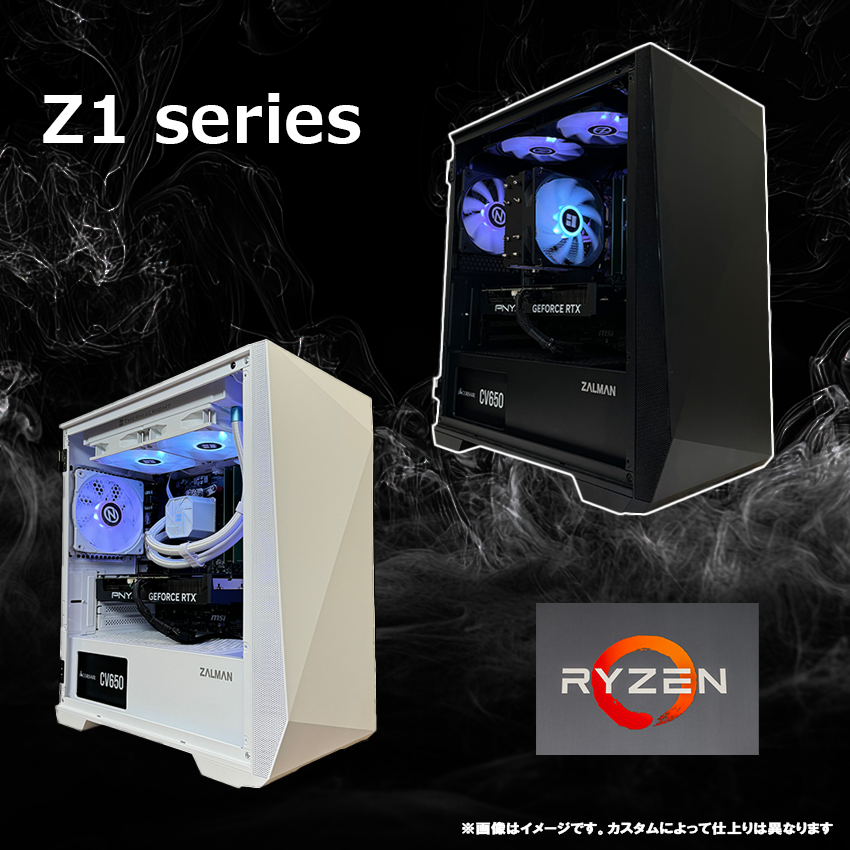
Z1series(Ryzen7 5700X/RTX5060)
Ryzen7 5700XとRTX5060の組み合わせで、録画やDiscordを裏で動かしても原神を快適に遊べる1台です。メモリ32GB・SSD 1TBにしても227,800円に収まります。
- CPURyzen7 5700X
- GPURTX5060 8GB
- メモリ16GB DDR4
- SSD500GB Gen3
この1台でいい人
- 19万円前後で始めたい
- 録画やDiscordを使いながら遊ぶ
- フルHDで原神を快適に遊びたい
別のモデルも見たほうがいい人
- 配信と録画を同時にする
- あとでCPUを載せ替えたい
- 数年は買い替えたくない
※価格・在庫・構成は変動します。最新の表示は公式サイトでご確認ください。
>>>OZgamingの公式サイトでRyzen7 5700X・RTX5060のモデルを見てみる
長く安心して遊ぶならRyzen7 7700・RTX5060
原神を長く安心して遊ぶなら、OZgamingのRyzen7 7700・RTX5060がおすすめです。
Ryzen7 7700はRyzen7 5700Xより約3割高い性能で、配信と録画を同時にしても余裕です。
CPUの規格がAM5なので、ゲームの要求が上がってもCPUだけ新しい世代に載せ替えられます。
標準はメモリ16GB・SSD 500GBの構成で、価格は219,800円です。
メモリを32GB、SSDを1TBにすると271,800円で、Ryzen7 5700Xとの差は約4万4,000円です。
Z1series(Ryzen7 7700/RTX5060)
Ryzen7 7700とRTX5060の組み合わせで、配信や録画をしながらでも原神を快適に遊べる1台です。CPUの規格がAM5なので、あとから新しいCPUに載せ替えて長く使えます。
- CPURyzen7 7700
- GPURTX5060 8GB
- メモリ16GB DDR5
- SSD500GB Gen3
この1台でいい人
- 配信や録画もしたい
- 数年は買い替えたくない
- 重いエリアでも余裕がほしい
別のモデルも見たほうがいい人
- 予算を19万円前後に抑えたい
- WQHDや4Kのモニターで遊ぶ
※価格・在庫・構成は変動します。最新の表示は公式サイトでご確認ください。
>>>OZgamingの公式サイトでRyzen7 7700・RTX5060のモデルを見てみる
迷ったら、買い替えの心配が少ないRyzen7 7700のモデルを選んでおくと後悔しにくいですよ。
OZgamingのZ1シリーズのほかの構成と価格は、こちらの記事で比較しています。

原神120fpsをPCで出すときのよくある質問

まとめ:原神120fpsはPCで出せるが快適さは妥協せずに選ぼう

原神のPC版は、ゲーム内の設定で選べるフレームレートが60fpsまでです。
原神120fpsをPCで出すやり方はありますが、どれもゲーム側が認めていないので自己責任になります。
原神をPCで快適に遊ぶために押さえておきたいポイントは、次の4つです。
- CPUはRyzen7 5700X以上、できればRyzen7 7700
- グラフィックボードはRTX5060以上
- 配信や録画もするならメモリは32GB
- SSDは1TBが安心
検証サイトの数字はほかのアプリを動かしていない状態なので、裏で録画をするなら余裕を持たせてください。
PC選びで一番後悔しやすいのは、予算を抑えるためにスペックを下げてしまう妥協です。
迷ったときは、長く使えるRyzen7 7700・RTX5060から考えてみてください。
原神はマップが広がるたびに重くなるので、最初から余裕のある1台を選ぶのがいちばんの近道ですよ。
\ 原神を快適に遊べる2台をそろえた /

全国送料無料&1年保証





コメント