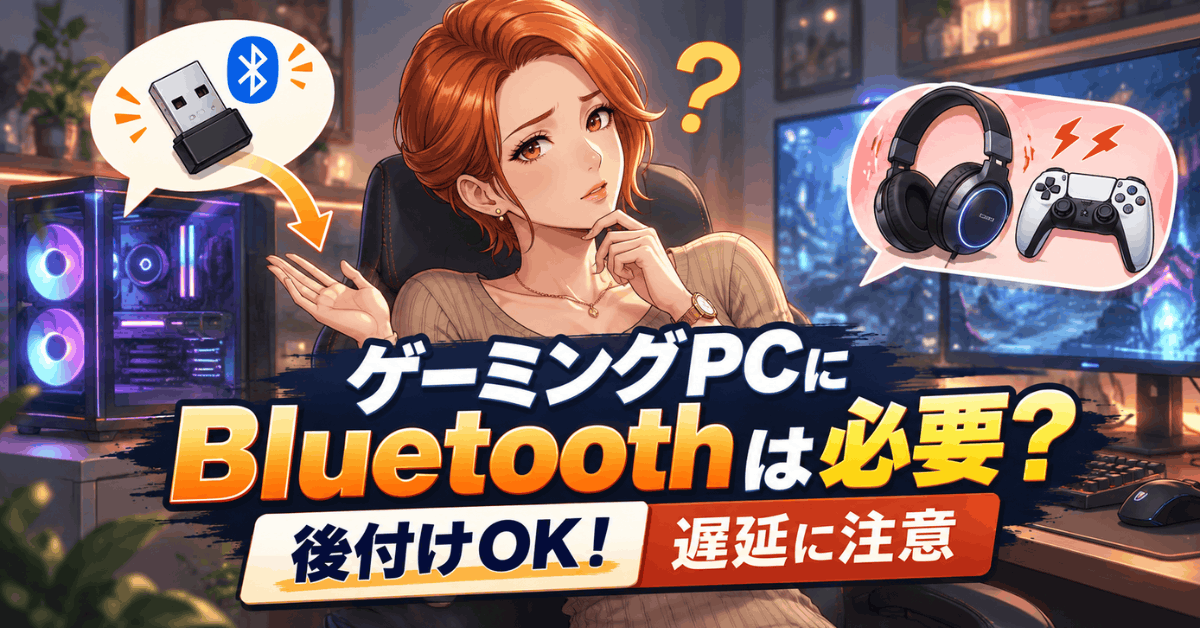

BTOの注文画面にBluetooth非搭載と書いてあって、手持ちのイヤホンが使えるのか不安…

つなぐ機器によってはブルートゥースがなくても使えるし、あとから使えるようにもできますよ!
ブルートゥース(Bluetooth)が付いていないゲーミングPCの多さに、驚いた方も多いはずです。
持っているイヤホンやコントローラーがつながらなかったらと思うと、注文の手が止まりますよね。
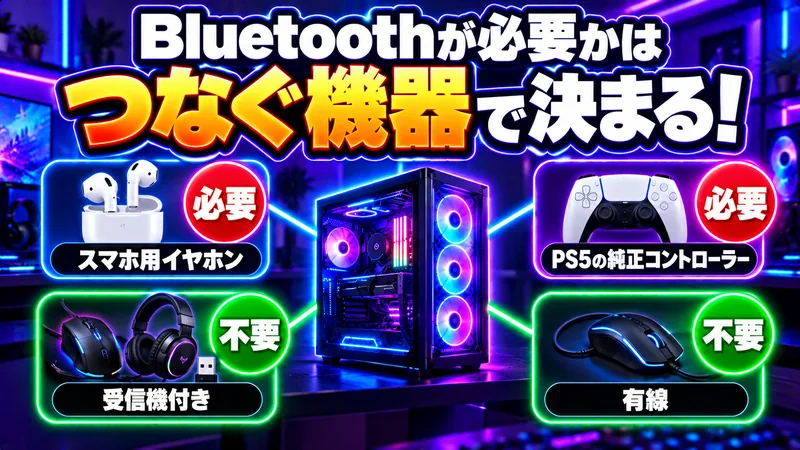
ゲーミングPCにブルートゥースが要るかは、次のように判断すると迷いません。
- スマホ用のイヤホンなら必要
- PS5純正コントローラーなら必要
- ゲーミング用の受信機付きは不要
- 有線でつなぐなら不要
ブルートゥースのないゲーミングPCでも、USBのアダプタを挿せばあとから使えるので後悔はしません。
音ズレが気になるFPSでも、受信機付きのイヤホンや有線を選べば遅延を抑えられます。
読み終えるころには、注文時に付けるか、あとから足すかを手持ちの機器に合わせて決められます。

ナト
- ゲーム好きの30代2児の父
- 自作ゲーミングPCを3台作成
- BTOパソコン2台購入
- PCゲーム歴10年
はじめてのゲーミングPCで失敗しないように情報発信!
ゲーミングPCにブルートゥースが必要かはつなぐ機器で決まる
ゲーミングPCにブルートゥースが必要かは、つなぎたい機器の接続方法で決まります。
同じワイヤレスでも、ブルートゥースでつながる機器と、専用の受信機でつながる機器があるからです。
ゲーミングPCでよく使う機器ごとに、ブルートゥースが必要かを並べると以下のとおりです。
| 機器 | つなぎ方 | ブルートゥース |
|---|---|---|
| スマホ用のワイヤレスイヤホン・スピーカー | ブルートゥース | 必要 |
| PS5・Switchの純正コントローラー | ブルートゥースかUSBケーブル | 無線なら必要 |
| ゲーミングマウス・ヘッドセット | 付属の受信機(2.4GHz) | 不要 |
| ゲーミングコントローラー | 付属の受信機(2.4GHz)か有線 | 不要 |
| 有線のマウス・キーボード・イヤホン | USBケーブル・音声の端子 | 不要 |
手持ちの機器が表の「不要」に入るなら、ブルートゥースのないゲーミングPCを選んでも困りません。
ワイヤレスの機器は全部ブルートゥースでつながるものだと思い込んでいたよ…
スマホ用のワイヤレスイヤホンやスピーカーを使うなら必要
スマホで使っているイヤホンやスピーカーをつなぐなら、ゲーミングPCにブルートゥースが必要です。
AirPodsのようなスマホ用のイヤホンは、ブルートゥースで音を受け取る仕組みだからです。
ブルートゥースのないゲーミングPCでは、設定画面にブルートゥースのオンとオフのスイッチが出てきません。
ゲーミングPCが届いてから、お気に入りのスピーカーをつなげないと気づく人もいます。
PS5やSwitchの純正コントローラーを無線で使うなら必要
PS5やSwitchの純正コントローラーを無線で使うなら、ゲーミングPCにブルートゥースが必要です。
DualSenseはPCとUSB Type-Cケーブルかブルートゥースでつなぐと、ソニーは案内しています。
Nintendo Switch(初代)のProコントローラーも、Steamの対応でPCとブルートゥースでつなげます。
PS5純正:DualSense ワイヤレスコントローラー


ゲーミングPCにブルートゥースがなくても、コントローラー専用のアダプタを挿せば無線で使えます。
純正コントローラーを無線でつなぐための専用アダプタには、次の3つがあります。
- 8BitDo Adapter 2
- BIGBIG WON R100 Pro
- Uniraku 変換アダプター
3つともコントローラー専用のアダプタなので、イヤホンやヘッドセットはつなげません。
コントローラー専用:8BitDo USB Wireless Adapter 2

 ポチップ
コントローラー専用:BIGBIG WON R100 Pro
 ポチップ
コントローラー専用:Uniraku 変換アダプター


PS5からの移行で使い慣れたコントローラーを、新しいゲーミングPCで使い回せるのは嬉しい!
ゲーミングマウスやゲーミングヘッドセットは受信機付きで不要
ゲーミングマウスやゲーミングヘッドセットは、受信機付きなのでブルートゥースは不要です。
ゲーミング用のワイヤレス機器には、USBに挿す小さな受信機(ドングル)が付いてきます。
受信機とセットでつながる独自の2.4GHzの通信なので、PCのブルートゥースは使いません。
ブルートゥースも同じ2.4GHzの電波を使うため、同じものだと勘違いされやすいところです。
ソニーのINZONE Budsは、付属のUSB Type-Cの受信機を挿すと遅延30ms未満でつながります。
ソニーは、一般的なブルートゥース接続と比べて約5分の1の遅延としています。
大会に出るプロのゲーマーも、受信機付きのワイヤレスのマウスやキーボードを使っています。
ゲーミングイヤホン:ソニー INZONE Buds
 ポチップ
受信機はなくすと使えなくなるので、使わないときは充電ケースに戻しておくと安心ですよ。
ゲーミングコントローラーも受信機付きなら不要
ゲーミングコントローラーも、受信機付きのモデルならブルートゥースは不要です。
特に人気の高い、
- Razer Wolverine V3 Pro
- GameSir G7 Pro
- Void Gaming GENESIS
は、2.4GHzの受信機付きで遅延も少なく、プロが使っているモデルもあります。
Apexのプロ、Snip3down選手はRazer Wolverine V3 Proを使っています。
GameSir G7 ProもPCとは2.4GHzか有線でつなぐ形で、受信機が付いてきます。
Void Gaming GENESISは、有線・2.4GHz・ブルートゥースの3つからつなぎ方を選べるモデルです。
どのモデルもケーブルで有線接続できるので、充電が切れても遊び続けられます。
プロ使用:Razer Wolverine V3 Pro
 ポチップ
ゲーミングコントローラー:GameSir G7 Pro
受信機が付いているなら、ブルートゥースがないPCでもプロと同じ環境で遊べそう!
有線でつなぐならブルートゥースは不要
マウスやイヤホンを有線でつなぐなら、ゲーミングPCにブルートゥースは不要です。
USBケーブルや音声の端子でつなぐ機器は、PCの無線の機能を一切使わないからです。
受信機の付いていない機器も、アダプタを別に買えばブルートゥースでつながります。
有線で始めて、必要になってからアダプタを買い足しても遅くはありませんよ。
ブルートゥースがないゲーミングPCで使えるようにする3つの方法
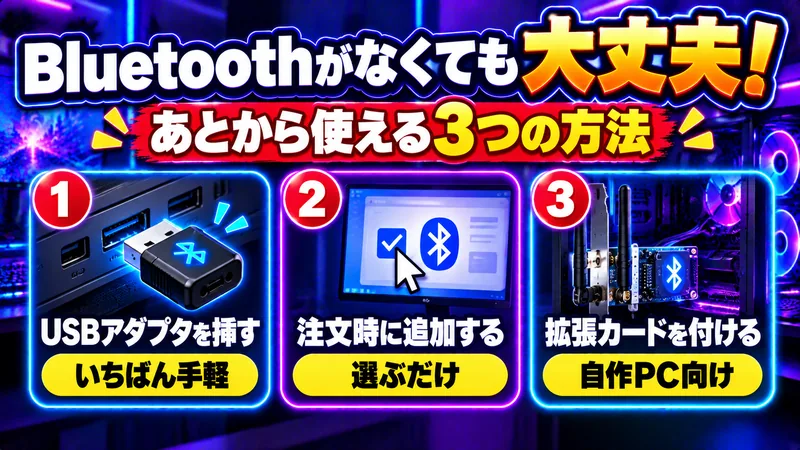
ブルートゥースがないゲーミングPCでも、あとから使えるようにする方法があります。
費用も手間も違うので、自分のPCの状態に合わせて選ぶと失敗しません。
ブルートゥースがないゲーミングPCで使えるようにする方法は、次の3つです。
3つの方法の費用と手間を比べると、以下のとおりの違いがあります。
| 方法 | 費用の目安 | 手間 |
|---|---|---|
| USBアダプタ | 1,300円前後 | USBに挿すだけ |
| 注文時のオプション | +1,980円(例) | 注文画面で選ぶだけ |
| 拡張カード | 7,300円前後 | ケースを開けて取り付ける |
※通販とBTOショップの注文画面に表示された価格です。
まだ買っていない人は注文時に、もう持っている人はUSBアダプタを選ぶと迷いません。
USBのブルートゥースアダプタを挿す
いちばん手軽なのは、USBのブルートゥースアダプタを挿す方法です。
ブルートゥースアダプタ(レシーバー)は、USBの差し口に挿すだけでPCにブルートゥースを足せる部品です。
Windowsのパソコンなら、ソフトのインストールも要らずに挿した日から使えますよ。
あとは設定の「Bluetoothとデバイス」から、スマホと同じようにペアリングするだけです。
アダプタは古い規格でもつながりますが、選ぶなら最新の5.4に対応したものが安心です。
Bluetooth 5.0や4.0などの古い規格にも対応しているため、手持ちのイヤホンやコントローラーもそのまま接続できます。
Bluetooth 5.4対応:バッファロー BSBT54D205BK
USBに挿すだけで使えるなら、ブルートゥースなしのPCを選んでも困らないね!
注文時にオプションで追加する
今からゲーミングPCを買うなら、注文時にオプションで追加する方法もあります。
BTOショップの多くは、注文画面で無線LANやブルートゥースを付けられるようにしています。
OZgamingでは、ブルートゥースだけなら+1,980円、無線LANと一緒なら+5,000円です。
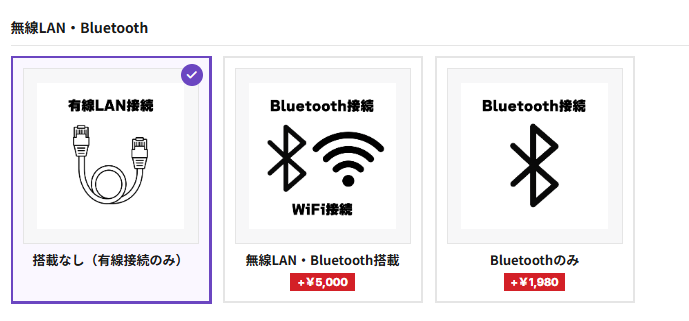
MDL.makeでは、無線Wi-Fiとブルートゥースをまとめて付けると+7,000円で、ブルートゥースだけを選ぶ項目はありません。
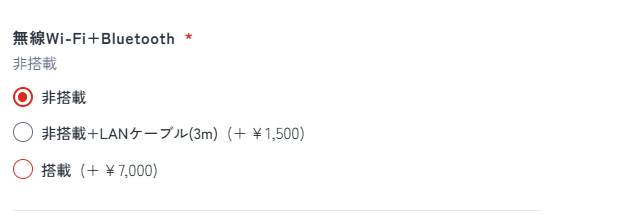
ドスパラのガレリアでも、Wi-Fiとブルートゥースを注文時に追加するカスタマイズが用意されています。
自分でアダプタを選んで買いそろえる手間がないのが、注文時に付けるいちばんの利点です。
拡張カードを取り付ける
自作PCを組む人なら、拡張カードでブルートゥースを足す方法もあります。
拡張カードはPCの中のPCIeスロットに挿す部品で、Wi-Fiとブルートゥースを一緒に足せます。
アンテナをケースの外に出せるので、USBアダプタより電波が安定しやすくなります。
MSIのHERALD BE9400は、ブルートゥース5.4とWi-Fi 7に対応した拡張カードです。
ケースを開けてマザーボードに取り付けるので、初めての人はUSBアダプタか注文時の追加が安心です。
自作PC向け:MSI HERALD BE9400 WiFi 7 PCIe Card
 ポチップ
自作PCにかかる費用の全体像は、こちらの記事で解説しています。
ゲーミングPCでブルートゥースを使うときの注意点
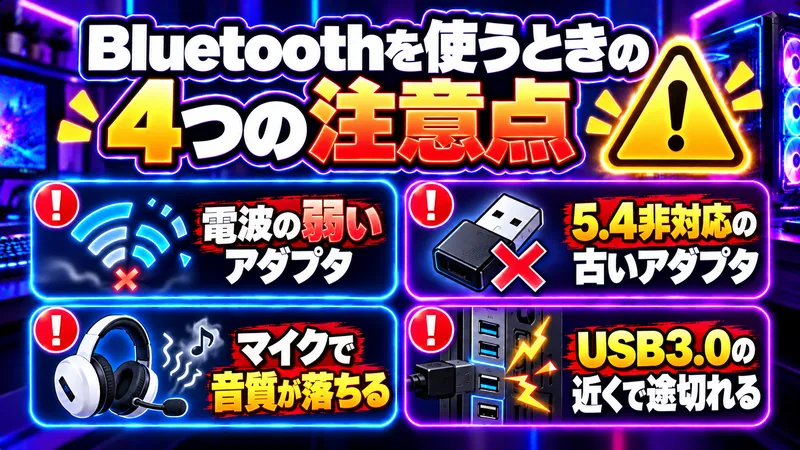
ゲーミングPCでブルートゥースを使うときは、アダプタの選び方と挿す場所に気をつけてください。
同じブルートゥースでも、アダプタや挿し方によって音ズレや途切れが起きやすくなるからです。
FPSや音ゲーのように、一瞬の音が勝ち負けを分けるゲームでは特に差が出ます。

スマホのイヤホンでFPSを遊んだら、足音が遅れて聞こえて負けてしまった…
電波の弱いアダプタは遅延の原因になりやすい
電波の弱いブルートゥースアダプタは、音ズレや途切れの原因になりやすいです。
電波が届きにくい場所では音のデータが途切れやすくなり、音の遅れや音切れにつながります。
アダプタの電波の強さは、パッケージや仕様表に書かれた「Class(クラス)」と通信距離で見分けられます。
| クラス | 通信距離の目安 | 向いている使い方 |
|---|---|---|
| Class1 | 最大100m前後 | PCから離れた場所で使う |
| Class2 | 最大10m前後 | 机の上でPCの近くで使う |
※通信距離は各メーカーの仕様に書かれた最大値で、壁や机などの障害物があると短くなります。
紹介したバッファローのBSBT54D205BKはClass2なので、机の上でPCの近くで使うなら十分です。
PCを机の下に置いて離れて使うなら、延長ケーブルでアダプタを机の上に出すか、Class1のアダプタを選んでください。
ゲーム中に電波の弱いアダプタで起きやすい困りごとは、次の3つです。
- 足音が遅れて聞こえる
- 音が途切れる
- 接続が切れやすい
RPGや動画なら気にならない遅れでも、FPSや音ゲーでは足音やリズムのずれとして感じます。
せっかく良いイヤホンをしていても遅延で全部台無しになりかねません。
ゲーム中の音にこだわるなら、受信機付きのイヤホンか有線を選んでください。
5.4に対応していない古いアダプタは遅延の原因になりやすい
5.4に対応していない古いアダプタは、遅延を抑える新しい仕組みを使えません。
ブルートゥース5.2で加わった仕組みを使って、LE Audioという遅延の少ない新しい音の送り方ができるようになりました。
INZONE BudsのブルートゥースもLE Audio専用で、古い規格のアダプタではつながりません。
WindowsでLE Audioを使うには、Windows 11の22H2以降と対応ドライバーが必要です。
古い規格でもつながりはしますが、新しく買うなら最新の5.4に対応したアダプタを選ぶと安心です。
マイクを使うと音質が落ちやすい
ブルートゥースのイヤホンでマイクを使うと、聞こえる音の音質が落ちやすくなります。
Windowsはマイクを使い始めると、音を聞くための方式から通話用の方式に切り替えます。
通話用の方式は声を届けることを優先するので、ゲームの音がこもったように聞こえます。
Discordで話しながら遊ぶと急に音が悪くなるのは、方式の切り替わりが原因です。
ボイスチャットをするなら、受信機付きのヘッドセットかPC用のマイクを別に使うと音質を保てます。
ボイスチャットを始めたとたんに音が悪くなるのは、イヤホンが壊れたせいだと思っていた…
USB3.0の差し口の近くに挿すと途切れやすい
USB3.0の差し口の近くにアダプタを挿すと、電波が途切れやすくなります。
アダプタ自体はUSB2.0の機器なので、USB3.0の差し口に挿しても5.4の性能は落ちません。
Intelの資料によると、USB3.0の機器やケーブルは2.4GHz帯にノイズを出し、電波を弱めます。
ゲーミングPCの背面は差し口が密集していて、ケースの金属にも囲まれるので条件が重なります。
アダプタが途切れやすいと感じたら、次の2つを試してください。
- USB2.0の差し口に挿す
- 延長ケーブルで机に出す
受信機付きのイヤホンやコントローラーも、同じやり方で途切れにくくなります。
前面の差し口や延長ケーブルを使って、アダプタを机の上に出すだけでも変わりますよ。
ゲーミングPCにブルートゥースが付いていないことが多い理由
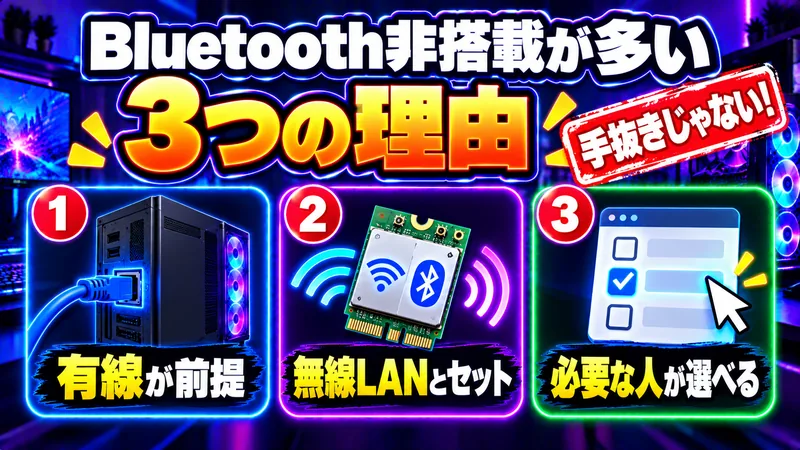
ゲーミングPCにブルートゥースが付いていないのは、性能を削っているからではありません。
必要な人と必要ない人がはっきり分かれる機能なので、最初から付けないモデルが多くなっています。
理由を知っておくと、Bluetooth非搭載の表示を見ても焦らずにゲーミングPCを選べます。
ゲーミングPCなのにブルートゥースが付いていないなんて、手抜きなのかと思っていた…
デスクトップは有線でつなぐ前提で作られている
デスクトップのゲーミングPCは、有線でつなぐことを前提に作られています。
机の上に置いて動かさないので、インターネットもマウスもケーブルでつなぐ使い方が基本です。
有線LANは無線より通信が安定しやすく、オンライン対戦の多いゲーミングPCに向いています。
持ち歩くノートPCは、ブルートゥースや無線LANを最初から付けたモデルが多いです。
ブルートゥースはマザーボードの無線機能と一緒に付くことが多い
ブルートゥースは、無線LANと同じ部品に載っていることが多いです。
マザーボードの無線の機能は、Wi-Fiとブルートゥースを1枚の小さなカードで受け持っています。
同じシリーズのマザーボードでも、無線付きのモデルは無線なしより高く売られています。
マザーボードの名前に「WiFi」と入っていれば、ブルートゥースも付いていることが多いですよ。
必要な人だけ選べるように注文時の選択肢になっている
BTOのゲーミングPCでは、ブルートゥースを必要な人だけが選べる形になっています。
無線の部品を外した構成を標準にすると、使わない人の価格を抑えられるからです。
ブルートゥースを使う人は、注文時に足すか、あとからUSBアダプタを挿せば困りません。
非搭載の表示は欠点ではなく、自分で選べるという意味だと考えると安心です。
非搭載は手抜きじゃなくて、必要な人が選べるようにしてあるだけなんだね!
ブルートゥース付きのゲーミングPCを買うならOZgaming
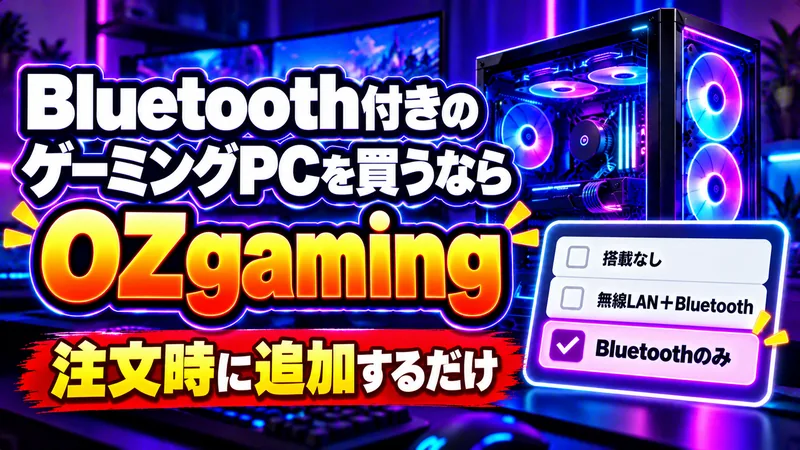
ブルートゥース付きのゲーミングPCを買うなら、1,980円で足せるOZgamingが選びやすいです。
OZgamingはゲーミングPCを1台ずつ組み立てて届けるショップで、送料無料・1年保証です。
OZgamingのおすすめの2台に、ブルートゥースを付けたときの価格は以下のとおりです。
| 向いている人 | 構成 | 標準の価格 | ブルートゥースを付けると |
|---|---|---|---|
| 価格を抑えたい | Ryzen7 5700X RTX3050 | 148,800円 | 150,780円 |
| 長く快適に(おすすめ) | Ryzen7 7700 RTX5060 | 219,800円 | 221,780円 |
※OZgaming公式サイトの税込・送料無料の価格です。
1,980円でブルートゥースを付けておけば、届いた日からイヤホンが使えて安心!
価格を抑えるならRyzen7 5700X・RTX3050
価格を抑えたいなら、Ryzen7 5700X・RTX3050がおすすめです。
フルHDでVALORANTやLoLのような軽めのゲームを遊ぶなら、十分な性能があります。
ブルートゥースのみを付けても150,780円で、15万円ほどに収まります。
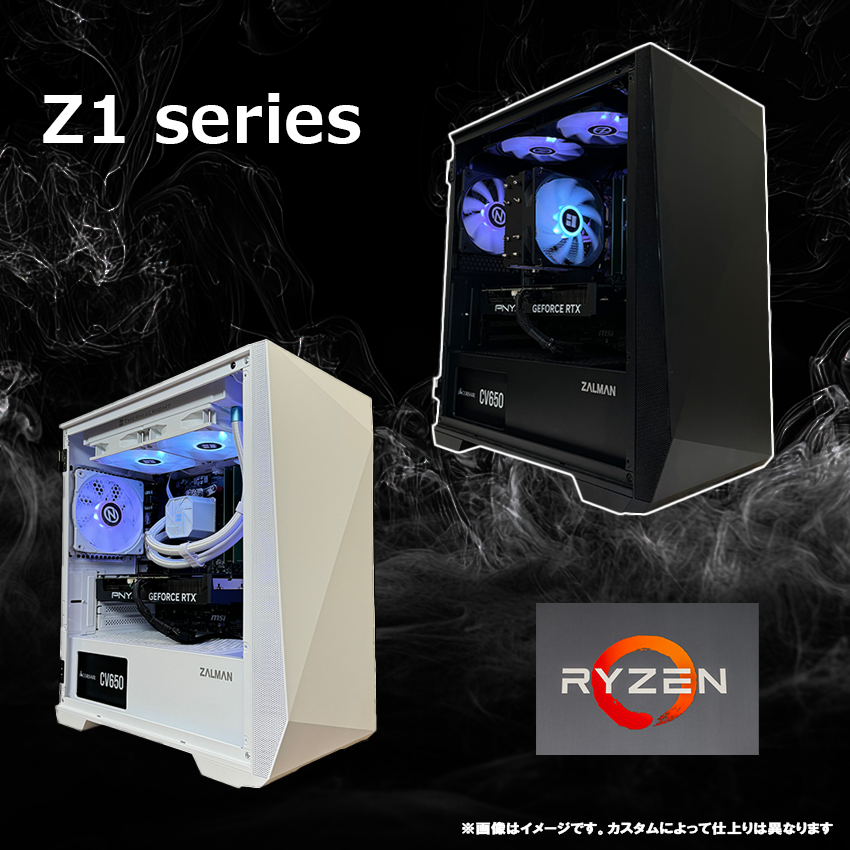
Z1series(Ryzen7 5700X/RTX3050)
Ryzen7 5700XとRTX3050の組み合わせで、フルHDで軽めのゲームを遊ぶなら十分な1台です。ブルートゥースのみを付けても150,780円で、15万円ほどに収まります。
- CPURyzen7 5700X
- GPURTX3050 6GB
- メモリ16GB DDR4
- SSD500GB
この1台でいい人
- 15万円前後に収めたい
- VALORANTやLoLを遊ぶ
- まずは1台目を買いたい
別のモデルも見たほうがいい人
- 重いゲームも高画質で遊ぶ
- 数年は買い替えたくない
- あとでCPUを載せ替えたい
※価格・在庫・構成は変動します。最新の表示は公式サイトでご確認ください。
>>>OZgamingの公式サイトでRyzen7 5700X・RTX3050のモデルを見てみる
長く快適に遊ぶならRyzen7 7700・RTX5060
長く快適に遊ぶなら、Ryzen7 7700・RTX5060を選んでください。
CPUの規格がAM5なので、あとから新しい世代のCPUに載せ替えて長く使えます。
RTX5060はフルHDの高い画質でも余裕があり、重めのゲームも遊びやすい構成です。
ブルートゥースのみを付けると221,780円で、スマホのイヤホンも届いた日から使えます。
Z1series(Ryzen7 7700/RTX5060)
Ryzen7 7700とRTX5060の組み合わせで、重めのゲームもフルHDで快適に遊べる1台です。CPUの規格がAM5なので、あとから新しいCPUに載せ替えて長く使えます。
- CPURyzen7 7700
- GPURTX5060 8GB
- メモリ16GB DDR5
- SSD500GB Gen3
この1台でいい人
- 数年は買い替えたくない
- 重めのゲームも遊ぶ
- 届いた日から無線で使いたい
別のモデルも見たほうがいい人
- 予算を15万円以内に抑えたい
- WQHDのモニターで遊ぶ
- レイトレーシングを入れて遊ぶ
※価格・在庫・構成は変動します。最新の表示は公式サイトでご確認ください。
>>>OZgamingの公式サイトでRyzen7 7700・RTX5060のモデルを見てみる
OZgamingのZ1シリーズのほかの構成と価格は、こちらの記事で比較しています。
ゲーミングPCのブルートゥースでよくある質問
まとめ:ゲーミングPCのブルートゥースはつなぐ機器に合わせて選べば後悔しない

ゲーミングPCのブルートゥースは、つなぎたい機器によって必要か不要かが決まります。
ゲーミングPCにブルートゥースが要るかは、次のように判断すると迷いません。
- スマホ用のイヤホンなら必要
- PS5純正コントローラーなら必要
- ゲーミング用の受信機付きは不要
- 有線でつなぐなら不要
ブルートゥースがないゲーミングPCでも、USBのアダプタを挿せばあとから使えます。
受信機付きのゲーミングマウスやヘッドセットを使うなら、ブルートゥースのないモデルを選んでも困りません。
FPSや音ゲーで音ズレが気になるなら、受信機付きのイヤホンや有線を選んでください。
今から買うなら、1,980円でブルートゥースを足せるOZgamingのゲーミングPCも選びやすいです。
Bluetooth非搭載の表示を見ても慌てずに、手持ちの機器に合わせて選べば後悔しませんよ。
\ ブルートゥースを1,980円で足せる /

全国送料無料&1年保証



コメント