

ゲーム中に画面が乱れたり急に真っ暗になったりするのは、グラボ(GPU)の寿命なの?

グラボの寿命は平均5年前後といわれますが、ほかの部品が原因のこともあるので慌てなくて大丈夫ですよ!
何年も使ってきたPCに不調が出ると、壊れる前に買い替えるべきか迷ってしまいますよね。
画面が急に真っ暗になる症状は、メモリやケーブルなどグラボ以外が原因でも起こります。
寿命が近いと分かったときに取れる道は、PCの状態によって次の2つに分かれます。
- CPUと電源が新しいなら、グラボだけ交換する
- 5年以上使ったPCなら、PCごと買い替える
自作PCでない場合は、自分でパーツを交換するにはリスクがあるため、結果的にPC本体の買い替えが必要になることもあります。
本記事では、グラボの寿命の目安と前兆、故障か見分ける方法から、交換か買い替えかの決め方まで解説します。
読み終えるころには、自分のグラボがまだ使えるのか、次に何をすればいいのかを迷わず決められるはずです。
PCごと買い替えるなら、BTOショップOZgamingの219,800円のRyzen7 7700・RTX5060がおすすめです。
>>>OZgamingの公式サイトでRyzen7 7700・RTX5060を見てみる
\ 電源もCPUも新しくなるRyzen7 7700 /

国内組立・動作確認済み&1年保証
OZgamingでは「ブラックフライデーセール」を11月30日まで開催中で、人気の構成が台数限定のお手頃価格で購入できます。
Ryzen7 5700X・RTX5060の159,800円から、全6商品が台数限定で対象です。
初めての1台に
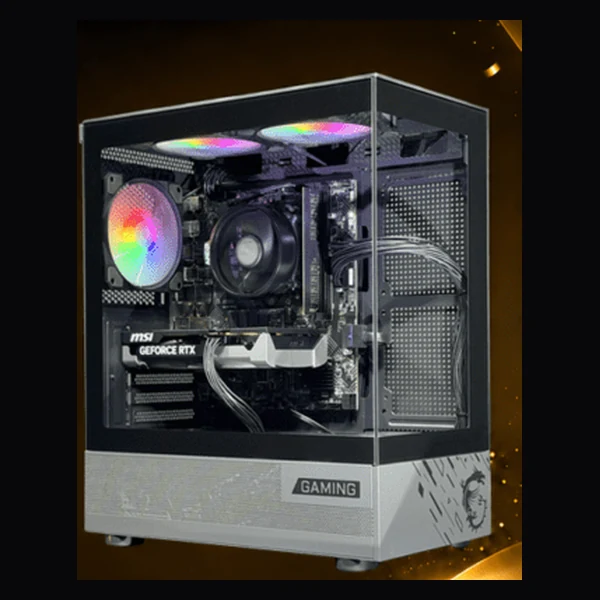

OZgaming M110A
- 構成Ryzen7 5700X・RTX5060
- メモリ・SSD16GB・500GB
- 価格159,800円送料無料
- 限定台数30台
- 販売期間11月30日まで
ゲーム向けのCPUで選ぶなら
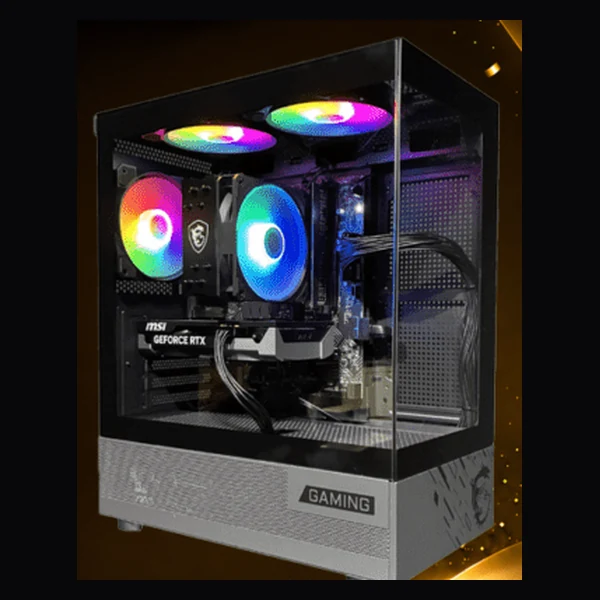
OZgaming M110A
- 構成Ryzen7 5800X3D・RTX5060 Ti 8GB
- メモリ・SSD16GB・1TB
- 価格225,800円送料無料
- 限定台数30台
- 販売期間11月30日まで
WQHDや配信もするなら
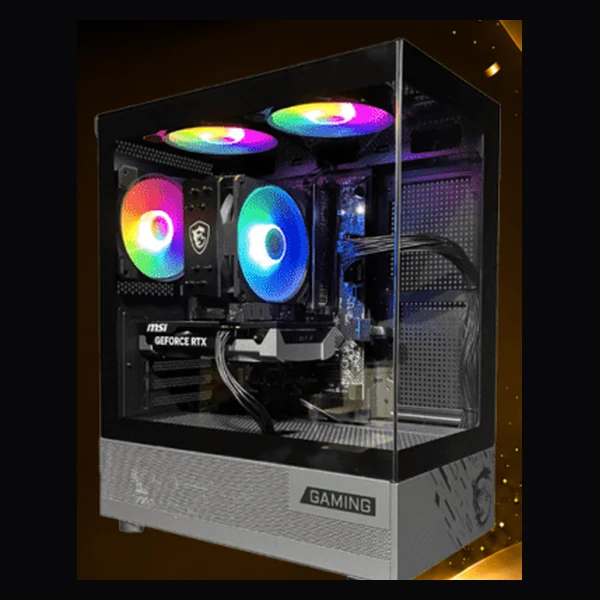
OZgaming M110A
- 構成Ryzen7 9700X・RTX5070
- メモリ・SSD32GB・1TB
- 価格329,800円送料無料
- 限定台数30台
- 販売期間11月30日まで
X3DのCPUとRTX5070
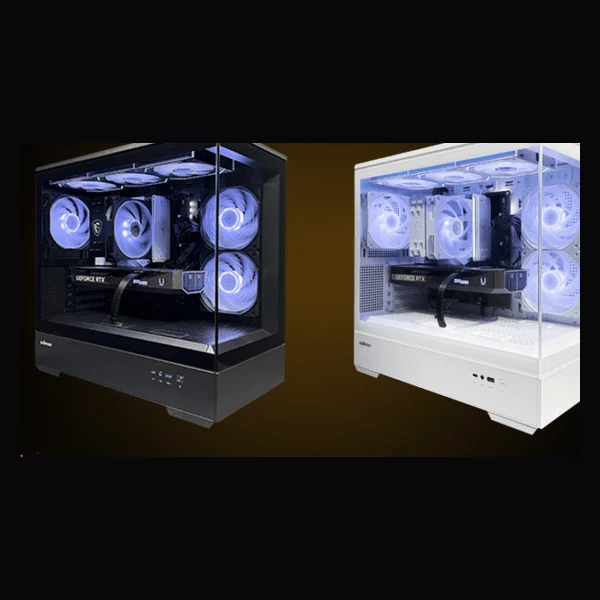
OZgaming P30
- 構成Ryzen7 7800X3D・RTX5070
- メモリ・SSD32GB・1TB
- 価格349,800円送料無料
- 限定台数30台
- 販売期間11月30日まで
高いfpsを狙うなら
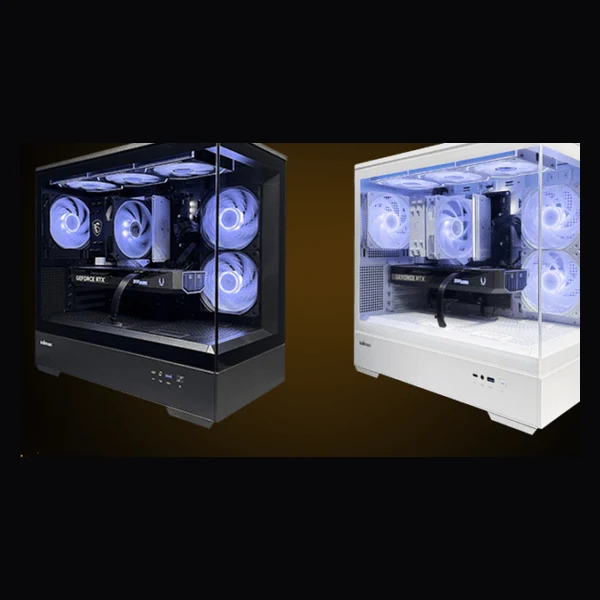
OZgaming P30
- 構成Ryzen7 9800X3D・RTX5070 Ti
- メモリ・SSD32GB・1TB
- 価格429,800円送料無料
- 限定台数20台
- 販売期間11月30日まで
最上位を選ぶなら
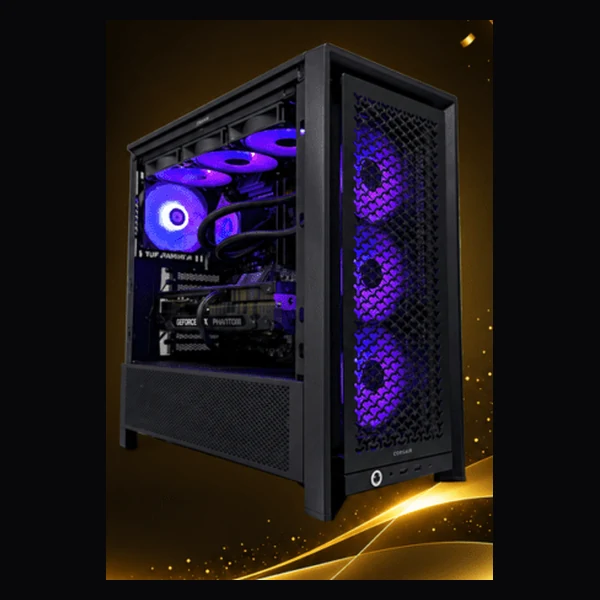
OZgaming 4000D
- 構成Ryzen9 9950X3D・RTX5090
- メモリ・SSD32GB・1TB
- 価格1,548,000円送料無料
- 限定台数5台
- 販売期間11月30日まで
← 横にスライドすると6台を見比べられます →

ナト
- ゲーム好きの30代2児の父
- 自作ゲーミングPCを3台作成
- BTOパソコン2台購入
- PCゲーム歴10年以上
はじめてのゲーミングPCで失敗しないように情報発信!
グラボの寿命は何年?壊れるまでと性能が足りなくなるまでの目安
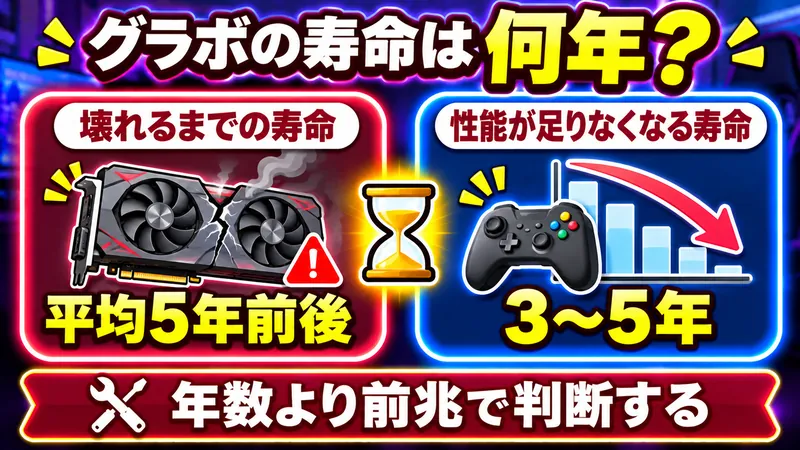
グラボの寿命は、壊れるまでなら平均5年前後、ゲームが快適に遊べなくなるまでなら3〜5年が目安です。
寿命には、部品が壊れて動かなくなる寿命と、ゲームに性能が追いつかなくなる寿命の2つがあります。
グラボの寿命の目安を、2つの寿命と使い方の違いで分けると以下のとおりです。
| 寿命の種類 | 目安 | 気づくきっかけ |
|---|---|---|
| 壊れるまでの寿命 | 平均5年前後 (個体差が大きい) | 画面の乱れ・フリーズ・異音 |
| 性能が足りなくなる寿命 | 3〜5年 | 遊びたいゲームが快適に動かない |
| 毎日長時間遊ぶ・24時間動かす | 1〜4年 | 熱による劣化が早く進む |
※ドスパラの修理サービス、Lenovo、MDL.makeの解説をもとにまとめた目安です。
何年使ったかより、寿命が近いときの前兆が出ているかのほうが、寿命を判断する確かな手がかりになります。
壊れるまでの寿命は平均5年前後が目安
ドスパラの修理サービスは、グラボの寿命を平均で約5年といわれていると説明しています。
あくまで平均なので、2〜3年で壊れる個体もあれば、10年近く動き続ける個体もあります。
グラボの寿命を大きく左右するのは、毎日どれだけの熱にさらされているかです。
買ってから4年半たつけど、5年が目安ならもうすぐ壊れるってことなのかな…
5年はあくまで平均なので、症状が出ていなければ今すぐ買い替える必要はありませんよ。
快適に遊べなくなる寿命は3〜5年が目安
壊れていなくても、遊びたいゲームの推奨スペックに届かなくなったときがグラボの性能の寿命です。
新しいゲームほど求める性能が高くなるので、買ったときは快適でも数年で足りなくなります。
Lenovoの解説も、ゲーミングPCのGPUの寿命の目安を3〜5年としています。
私の初代ゲーミングPCも、グラボが壊れる前に性能が足りなくなって、新しいものに交換しましたよ。
遊びたいゲームの推奨スペックの見方は、こちらの記事で解説しています。

長時間の使用やマイニング品は短くなりやすい
グラボの寿命は、1日に遊ぶ時間や負荷のかけ方など、使い方によって大きく変わります。
MDL.makeの解説が示している、使い方ごとの寿命の目安は次の3つです。
- 1日2時間ほどのゲームや事務作業:5年以上
- 毎日長時間のゲームや動画編集:3〜4年
- 24時間動かすマイニングやAIの生成:1〜2年
長時間の高い負荷で熱がこもり続けるほど、部品の劣化が早く進むことが分かります。
グラボの寿命が近いときに出る前兆6つ
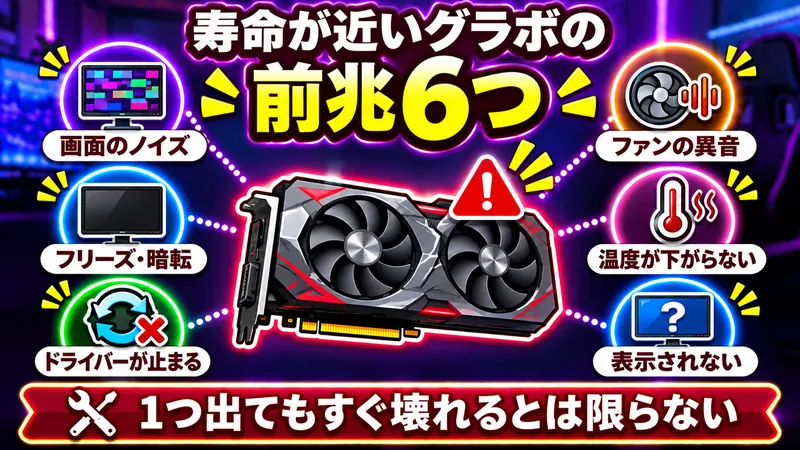
グラボの寿命が近いと、ゲーム中に画面の乱れや異音などの前兆が出ます。
1つ出たからといってすぐに壊れるとは限らず、グラボ以外が原因のこともあります。
寿命が近いグラボに出やすい前兆を、気づきやすい順に並べると次の6つです。
グラボの寿命が近いときの前兆6つ
- 画面にノイズや変な模様が出る
- ゲーム中に画面が固まる・真っ暗になる
- グラフィックドライバーが何度も止まる
- ファンから異音がする・回らない
- 温度が高いまま下がらない
- デバイスマネージャーにグラボが表示されない
※タップで詳細へ↑
症状が出やすい場面と、症状に気づいたときに確かめたいことまで、1つずつ解説していきます。
画面にノイズや変な模様が出る
画面にブロック状のノイズや色の乱れが出るのは、グラボの不調でいちばん分かりやすい前兆です。
最初は画面の一部だけでも、使い続けるうちに出る範囲や回数が増えていくことがあります。
ゲームなど負荷の高い場面でだけ出るなら、熱で傷みやすい部品が劣化しているサインのことがあります。
ゲーム中に画面が固まる・真っ暗になる
ゲーム中に画面が固まる、急に真っ暗になって再起動するのも、寿命が近いグラボに出やすい症状です。
負荷が上がった瞬間に電力や熱に耐えられず、映像を作る処理が止まってしまうことで起こります。
私の自作PCでも画面が急に真っ暗になり、原因はグラボではなくマザーボードでした。
メモリが原因のときの見分け方は、メモリを1枚ずつ挿し直して試す方法で紹介しています。

ゲームの大事な場面で画面が真っ暗になると、もう壊れたのかと焦ってしまう…
真っ暗になってもグラボが原因とは限らないので、見分ける方法で確かめてから判断してくださいね。
グラフィックドライバーが何度も止まる
画面が一瞬消えて、ドライバーが止まって回復したと表示されるなら、グラボの不調を疑ってください。
1回だけなら一時的な不具合のこともありますが、同じ表示を何度も繰り返す場合は注意が必要です。
グラフィックドライバーを入れ直すだけで症状が改善されることもあります。
まずは、グラフィックドライバーの入れ直しで原因を切り分けてください。
ファンから異音がする・回らない
グラボのファンからガラガラやブーンという音が出るのも、寿命が近いときの前兆です。
ファンは回り続ける部品なので、軸を支える部分が少しずつすり減り、音が大きくなっていきます。
ドスパラの修理サービスの修理事例でも、ゲーム中の異音はファンの軸の破損が原因で、グラボを交換していました。
キーンという高い音は、ファンではなく部品の振動で鳴るコイル鳴きという可能性もありますよ。
温度が高いまま下がらない
ゲーム中の温度が以前より高くなった、遊び終えても下がりにくいときは、冷やす力が落ちているサインです。
ホコリの詰まりやファンの劣化、熱を伝えるグリスの乾きで、同じゲームでも温度が上がりやすくなります。
温度が上がりすぎると、グラボは自分を守るために性能を落とし、fpsが急に下がります。
デバイスマネージャーにグラボが表示されない
デバイスマネージャーの「ディスプレイ アダプター」にグラボの名前がないときは、故障の可能性が高いです。
スタートボタンを右クリックしてデバイスマネージャーを開くと、すぐに確かめられますよ。
名前の横に黄色の注意マークが付いている場合も、グラボが正しく動いていない状態です。
グラボの寿命か他の原因か見分ける6つの方法
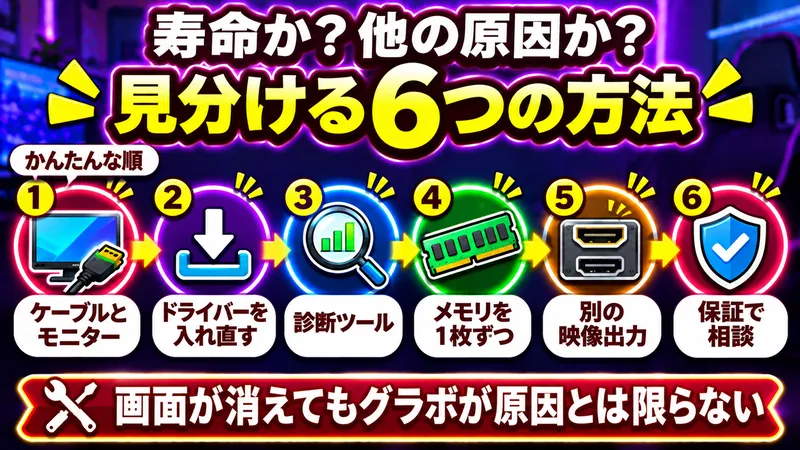
画面の乱れやブラックアウトが出ても、原因がグラボとは限りません。
私の自作PCでは画面が急に真っ暗になり、調べるとグラボより先にマザーボードが壊れていました。
グラボの寿命か他の原因かを自分で見分ける方法は、次の6つです。
寿命か他の原因か見分ける6つの方法
※タップで詳細へ↑
お金のかからない簡単な方法から順に並べたので、上から1つずつ試してみてください。
映像ケーブルとモニターを替えて試す
最初に試したいのは、映像ケーブルとモニターを替えて症状が消えるかの確認です。
症状が消えるかを映像ケーブルとモニターで確かめる順番は、次の3つです。
- ケーブルを挿し直す
- 別のケーブルや差し込み口に替える
- 別のモニターやテレビにつなぐ
どこかの段階で症状が消えれば、原因はケーブルかモニターで、グラボは故障していません。
テレビをHDMIでつなげば、モニターがもう1台なくても確かめられます。
グラフィックドライバーを入れ直す
映像まわりの不具合は、グラフィックドライバーの入れ直しで直ることがあります。
NVIDIAやAMDの公式サイトから、使っているグラボに合う最新のドライバーを入れてください。
古いドライバーを完全に消してから入れ直す方法もあり、DDUという無料の削除ツールが知られています。
診断ツールで温度と動作を確かめる
GPU-ZやHWiNFOなどの無料の診断ツールを使うと、グラボの温度やファンの回転数を数字で確かめられます。
GPU-ZとHWiNFOは、どちらも公式サイトから無料で手に入るツールです。
ゲームを遊びながら数字を記録したときに、注意したい異常は次の3つです。
- 以前より温度が高い
- 負荷をかけてもファンが回らない
- 動作の速さが急に落ちる
数字に異常があれば、ホコリの詰まりやファンの劣化など、ハードの不調を疑う手がかりになります。
メモリを1枚ずつ挿し直して試す
画面が急に真っ暗になる症状は、メモリの接触不良でも起こります。
私の自作PCでは、マザーボードのメモリの差し込み口が壊れ、ゲーム中に画面が真っ暗になりました。
差し込み口が悪いのかメモリが悪いのか分からず、1枚ずつ挿しては外すを繰り返して確かめるしかなくて大変でしたよ。
メモリを2枚挿す場所は2番と4番と決まっていて、私のPCでは4番の差し込み口が接触不良でした。
メモリが原因かを1枚ずつ挿して確かめる手順は、次の3つです。
- 電源を切り、コンセントを抜く
- メモリを1枚だけ挿して起動する
- 差し込み口とメモリを入れ替える
どの組み合わせで症状が出るかを見れば、メモリと差し込み口のどちらが原因かを絞り込めます。
グラボを外して別の映像出力で試す
グラボを外し、マザーボードの映像の差し込み口に映像ケーブルをつなぐと原因を絞り込めます。
CPUの内蔵グラフィックスで症状が消えれば、原因はグラボ本体か、挿していた差し込み口です。
Ryzen5 3600やRyzen7 5700Xのように、内蔵グラフィックスがないCPUでは使えない方法です。
保証期間が残っていればメーカーに相談する
PCやグラボの保証期間が残っているときは、自分で開ける前に購入したお店やメーカーへ相談してください。
BTOのPCは購入したお店、自分で買ったグラボはメーカーや販売店が相談先です。
保証の条件はお店ごとに違い、自分で分解すると保証の対象外になることがあります。
グラボの寿命を延ばす4つのコツ
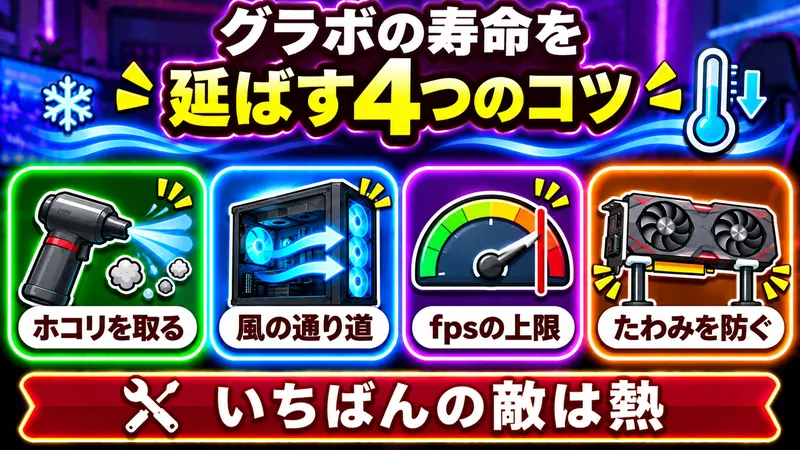
見分けた結果まだ使えると分かったら、熱をためない使い方で寿命を延ばしましょう。
グラボの寿命を縮めるいちばんの原因は熱なので、冷やす力を落とさないことが大切です。
グラボの寿命を延ばすために、今日から自分でできるコツは次の4つです。
どれも特別な道具はいらないので、今日から始められる方法です。
3〜6か月に1回ホコリを取る
グラボのファンや冷却フィンのホコリは、3〜6か月に1回を目安に取り除いてください。
ホコリが詰まると風が通りにくくなり、同じゲームでも温度が上がりやすくなります。
掃除の前は必ず電源を切ってコンセントを抜き、エアダスターでホコリを吹き飛ばします。
私が使っている充電式の電動エアダスターで、グラボの掃除に便利だと感じたところは次の3つです。
- 風の強さを3段階で変えられる
- はけ付きの先端でこびりつきも落とせる
- 先端を替えて狭いすき間にも届く
こびりついたホコリもはけでこすりながら飛ばせるので、ファンのすき間まできれいにできます。
ガスを使わない充電式なので、缶のエアダスターのように使い切るたびに買い足す必要もありません。
私が使っている電動エアダスター

 ポチップ
床に直接置いているPCや、ペットを飼っている部屋のPCはホコリがたまりやすいので、掃除の間隔を短めにしてくださいね。
ケースの中の風の通り道を空ける
ケースの吸気口と排気口は、物やケーブルでふさがないようにしてください。
PCの後ろや横を壁にぴったりつけると、温まった空気が逃げずにケースの中にこもります。
日本ケミコンの説明では、電解コンデンサの寿命は周囲の温度が10℃下がるごとにおおよそ2倍になります。
壁から少し離して置くだけでも空気が流れやすくなり、グラボのまわりの温度を下げられます。
fpsの上限を決めて負荷を下げる
ゲームの設定でfpsの上限をモニターに合わせると、グラボの無駄な発熱を抑えられますよ。
144Hzのモニターで300fpsを出しても、画面に映るのは1秒に144回までです。
映らない分まで描くのをやめると負荷が下がり、温度とファンの音も落ち着きます。
重いグラボは支えを入れてたわみを防ぐ
ファンが3つ付いたような大きく重いグラボは、支えを入れてたわみを防いでください。
グラボは差し込み口と背面のネジだけで支えているので、重いと基板が少しずつ下にたわみます。
たわんだ状態が続くと、差し込み口や基板に負担がかかって接触不良の原因になります。
グラボだけ交換か、PCごと買い替えかを決める5つの基準
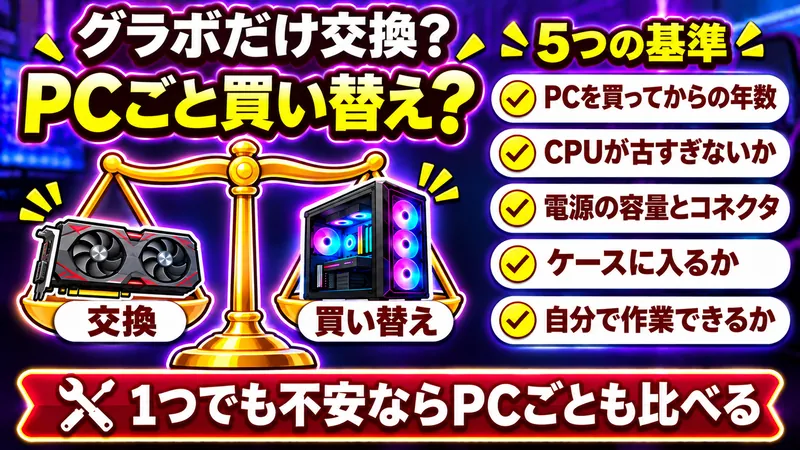
グラボの寿命が来たら、PCの年数とCPU・電源の状態で決めるのが確実です。
新しいグラボだけ載せても、ほかの部品が古いと力を出し切れず、出費が重なるだけになりかねません。
グラボだけ交換か、PCごと買い替えかを決める基準は、次の5つです。
交換か買い替えかを決める5つの基準
※タップで詳細へ↑
5つの基準に当てはめたときに、交換と買い替えのどちらが向くかは以下のとおりです。
| グラボだけ交換 | PCごと買い替え | |
|---|---|---|
| PCの年数 | 3年以内 | 5年以上 |
| CPU | Ryzen5 3600クラス以上 | Ryzen5 3600より古い |
| 電源 | 容量とコネクタに余裕がある | 足りない・古い |
| ケース | 新しいものが入る | 入らない |
| 作業 | 自分でできる | 不安がある |
※1つでも右の列に当てはまるなら、PCごとの買い替えも比べてみてください。
PCを買ってから何年たっているか
PCを買ってから3年以内なら、グラボだけ交換しても、ほかの部品はまだ十分に使えます。
5年をこえると、電源やSSDなどほかの部品も同じだけ古くなり、次に壊れる部品が出やすくなります。
グラボを替えた直後に別の部品が壊れると、交換の費用が無駄になりかねません。
5年以上使ったPCだと、グラボを替えてもすぐ別のところが壊れるかもしれないのか…
CPUが古すぎないか
新しいグラボの力を引き出せるかは、CPUの性能で決まります。
CPUが遅いと、グラボが映像を作る準備を待たされ、交換してもfpsが思ったほど伸びません。
私の初代ゲーミングPCは、Ryzen5 3600のままRX570からRTX3060に替えて、重いゲームも快適に遊べるようになりましたよ。
Ryzen5 3600が運よくRTX3060の力を引き出せるCPUだったからで、もう少し弱いCPUなら性能を出し切れていませんでした。
CPUごとに合うグラボは、CPUに合うおすすめ3選で紹介しています。
電源の容量とコネクタが足りるか
新しいグラボを載せる前に、電源の容量と補助電源のコネクタを確かめてください。
ドスパラ公式の電源容量計算で、Ryzen7 5700Xと組んだときのおすすめの電源の容量を比べると以下のとおりです。
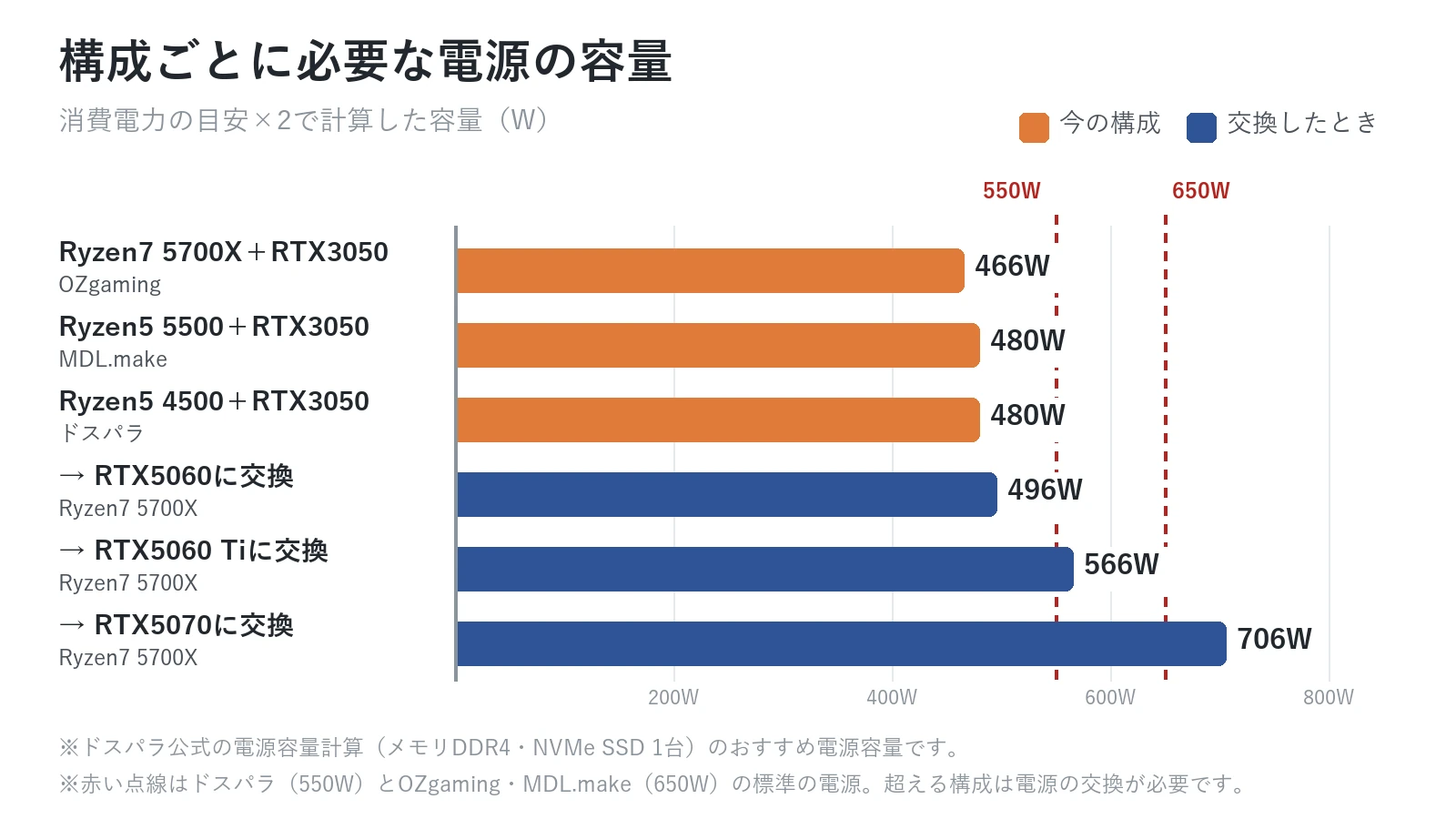
RTX5070は16ピンの補助電源が必要で、古い電源には差し込み口がないこともあります。
電源の容量は、PCの中の電源に貼られたシールや、購入時の仕様書で確かめられます。
容量が足りなければ電源の交換も必要になり、交換の費用と手間がふくらみます。
新しいグラボがケースに入るか
新しいグラボがケースに収まる長さと厚みかも、交換の前に確かめてください。
TechPowerUpの仕様ではRTX5060の長さは約24cmですが、冷却を強めた製品はさらに長いものもあります。
ケースの公式サイトに載っている、取り付けられるグラボの長さと見比べます。
自分で交換する作業に不安がないか
グラボの交換は、作業自体は差し込み口に挿してネジで留めるだけです。
静電気への注意や補助電源の取り付け、ドライバーの入れ替えまで含めると、初めてだと戸惑う場面もあります。
私も初めての自作では相談できる相手がいなくて、遊べるようになるまで5時間以上かかりましたよ。
ドスパラの修理サービスの事例では、グラボの取り付けの工賃は8,500〜14,480円でした。
作業に不安があるなら、保証と相談先がそろったPCへの買い替えも安心な選び方です。
グラボだけ交換するならCPUに合わせて選ぶおすすめ3選
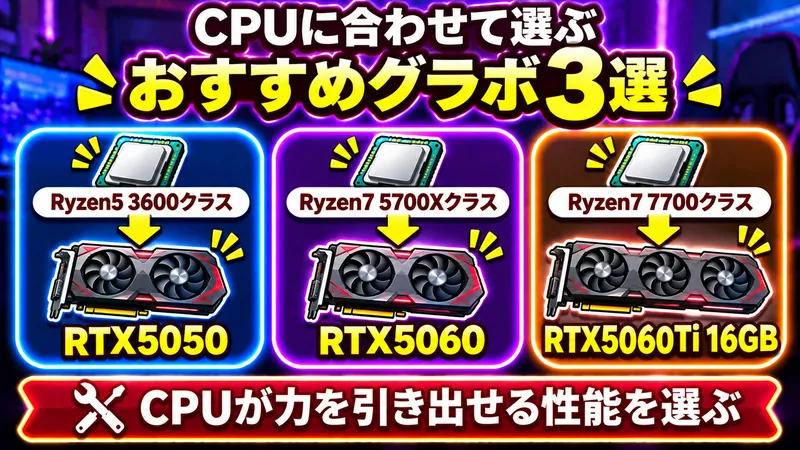
グラボだけ交換するなら、今のCPUが力を引き出せるものを選びます。
CPUより性能の高すぎるグラボを選ぶと、値段のわりにfpsが伸びずにもったいないです。
使っているCPUに合わせて選ぶおすすめのグラボは、次の3つです。
CPUに合わせて選ぶおすすめグラボ3選
※タップで詳細へ↑
目安は、私の初代ゲーミングPCのRyzen5 3600でRTX3060の力を引き出せた経験をもとにしています。
| CPUの目安 | おすすめ | 性能(RTX3060=100) | 価格 |
|---|---|---|---|
| Ryzen5 3600 Core i5-11400・Core i7-10700 | RTX5050 | 114 | 68,900円〜 |
| Ryzen7 5700X Core i5-14400・Core i7-12700 | RTX5060 | 144 | 77,800円〜 |
| Ryzen7 7700 Core i7-12700より上 | RTX5060Ti 16GB | 167 | 139,800円〜 |
※性能はTechPowerUpの相対性能、価格は価格.comの最安値です。IntelはPassMarkの点数が近いCPUです。
自分のCPUは、Windowsの設定の「システム」から「バージョン情報」を開くと確かめられます。
Ryzen5 3600クラスのCPUならRTX5050
Ryzen5 3600クラスのCPUなら、RTX5050がおすすめです。
TechPowerUpの相対性能では、RTX5050の性能はRTX3060より約14%高くなっています。
Ryzen5 3600でRTX3060の力を引き出せた私の経験から、RTX5050なら無理なく組み合わせられます。
補助電源は8ピン1本なので、中くらいのグラボを使っていたPCなら差し替えやすいです。
Ryzen5 3600クラスにおすすめのRTX5050
 ポチップ
Ryzen7 5700XクラスのCPUならRTX5060
Ryzen7 5700XクラスのCPUなら、RTX5060がおすすめです。
Ryzen7 5700Xの力を余さず引き出せるグラボが、RTX5060です。
RTX3060より約44%高い性能があり、原神や鳴潮のような重めのゲームも遊びやすくなります。
ドスパラ公式の電源容量計算では、Ryzen7 5700Xと組んだときのおすすめは約500Wでした。
Ryzen7 5700XクラスにおすすめのRTX5060
ポチップ
Ryzen7 7700クラスのCPUならRTX5060Ti 16GB
Ryzen7 7700クラスのCPUなら、VRAM16GBのRTX5060Tiがおすすめです。
RTX3060より約67%高い性能で、VRAMが16GBあるので重いゲームを高画質で遊んでも余裕があります。
ドスパラ公式の電源容量計算では、RTX5060Tiのおすすめの電源は約570Wでした。
Ryzen7 7700クラスにおすすめのRTX5060Ti 16GB
 ポチップ
グラボの寿命を機にPCごと買い替えるならOZgaming
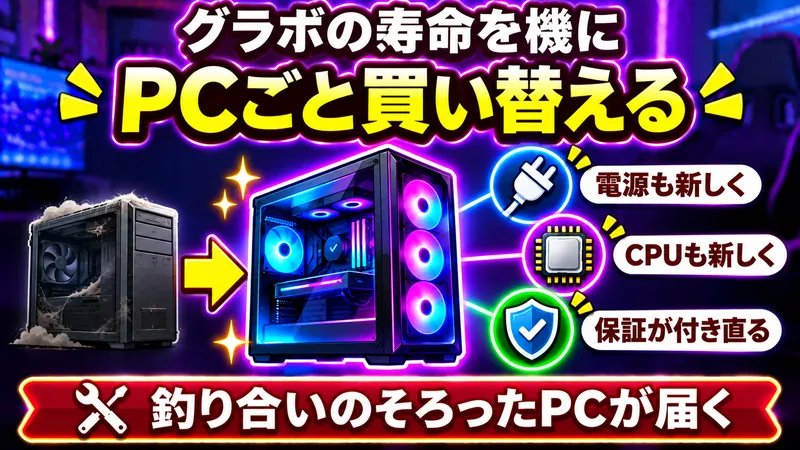
PCを5年以上使っている、CPUや電源も古いなら、PCごと買い替えるほうが確実で安心です。
BTOショップのOZgamingは、ゲーミングPCを国内で組み立て、動作を確かめてから届けてくれます。
CPU・電源・グラボの釣り合いがそろった状態で届き、1年保証が新しく付いて、延長すれば最大3年まで守られます。
グラボの寿命を機に買い替えるなら、OZgamingのおすすめは以下の2台です。
| 向いている人 | 構成 | 価格 |
|---|---|---|
| 予算を抑えて買い替えたい | Ryzen7 5700X RTX5060 | 189,800円 |
| 長く使いたい(おすすめ) | Ryzen7 7700 RTX5060 | 219,800円 |
※OZgamingの公式サイトの税込価格です。送料は無料です。
予算を抑えて買い替えるならRyzen7 5700X・RTX5060
予算を抑えて買い替えるなら、OZgamingのRyzen7 5700X・RTX5060がおすすめです。
グラボだけ交換する場合にRyzen7 5700Xクラスにすすめた、RTX5060と同じ組み合わせです。
メモリは16GBで電源は650W、AM4という規格なので、数年後は本体ごとの買い替えが前提になります。
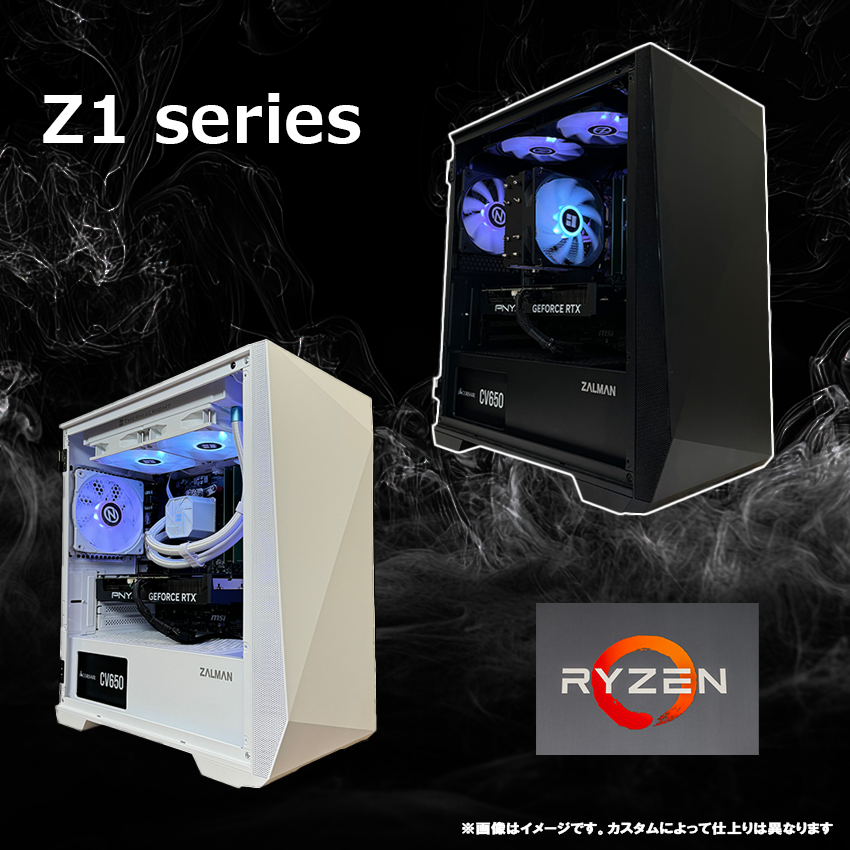
Z1series(Ryzen7 5700X/RTX5060)
電源・CPU・グラボの釣り合いがそろったRyzen7 5700X・RTX5060です。19万円前後で、今のPCより一段上のゲームを遊べます。
- CPURyzen 7 5700X
- GPURTX 5060 8GB
- メモリ16GB DDR4
- SSD500GB Gen3
この1台でいい人
- 予算を19万円前後に収めたい
- フルHDで遊ぶ
- 数年後に丸ごと買い替える
別のモデルも見たほうがいい人
- 配信や録画を同時にしたい
- あとでCPUを載せ替えたい
- 長く使い続けたい
※価格・在庫・構成は変動します。最新の表示は公式サイトでご確認ください。
>>>OZgamingの公式サイトでRyzen7 5700X・RTX5060を見てみる
長く使うならRyzen7 7700・RTX5060
長く使うなら、OZgamingのRyzen7 7700・RTX5060がおすすめです。
PassMarkの点数で、Ryzen7 7700はRyzen7 5700Xの約1.3倍の性能があります。
AM5という新しい規格なので、数年後にグラボを交換するときも新しい部品と組み合わせやすいです。
標準の電源は650Wで、RTX5060Tiへの交換にも余裕を残せます。

電源もCPUも新しくなるなら、次にグラボを替えるときも迷わずに済みそう!
Z1series(Ryzen7 7700/RTX5060)
次の5年を任せられるRyzen7 7700・RTX5060です。AM5なのでCPUの載せ替えもでき、650Wの電源でグラボの交換にも余裕があります。
- CPURyzen 7 7700
- GPURTX 5060 8GB
- メモリ16GB DDR5
- SSD500GB Gen3
この1台でいい人
- 長く使い続けたい
- あとでグラボを替えたい
- 配信や録画もしたい
別のモデルも見たほうがいい人
- 予算を19万円前後に収めたい
- WQHD以上で遊びたい
- VRAM16GBが必要
※価格・在庫・構成は変動します。最新の表示は公式サイトでご確認ください。
>>>OZgamingの公式サイトでRyzen7 7700・RTX5060を見てみる
OZgamingのZ1シリーズのほかの構成と価格は、こちらの記事で比較しています。

グラボの寿命がCPUより短くなりやすい理由
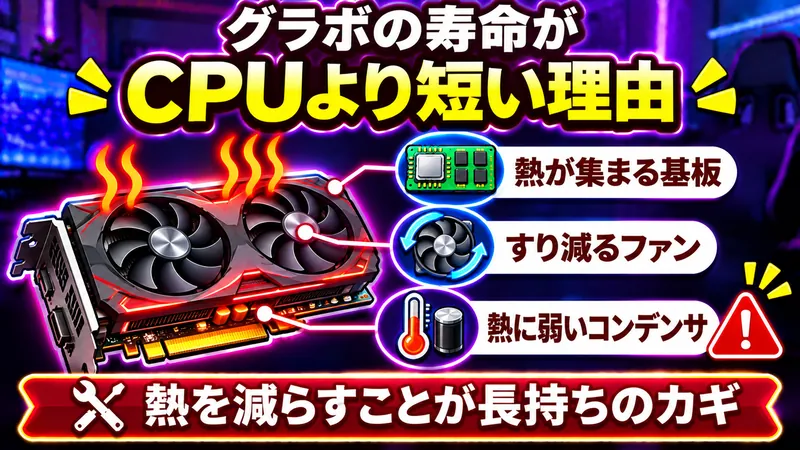
CPUはめったに壊れないといわれる一方で、グラボの寿命が短めなのには理由があります。
どちらも中心にあるチップの寿命に大きな差はなく、差がつくのはまわりの部品と熱の受け方です。
グラボならではの作りを知っておくと、寿命を延ばすコツの意味も分かりやすくなります。
同じPCの部品なのに、どうしてグラボだけ先に寿命が来るんだろう…
熱を出す部品が小さな基板に集まっている
グラボは、映像を作るチップと高速なメモリ、電源回路が1枚の基板に集まっています。
熱を出す部品同士が隣り合っているので、CPUより熱の影響を受けやすい作りです。
CPUは大きなクーラーで冷やせますが、グラボは決まった厚みの中で冷やすしかありません。
回り続けるファンが先にすり減る
グラボのファンは、動き続ける部品なので、ほかの部品より先に傷みやすいです。
ファンの軸を支える部分がすり減ると、回り方が不安定になり音も大きくなります。
ファンが弱ると冷やす力が落ち、まわりの部品の劣化まで早めてしまいます。
電源回路のコンデンサが熱で傷みやすい
電源回路のコンデンサは、温度が高いほど早く劣化する部品です。
日本ケミコンの説明では、電解コンデンサの寿命は周囲の温度が10℃上がるごとにおよそ半分になります。
チップが無事でも、まわりのコンデンサが傷むとグラボは正常に動かなくなります。
ホコリ取りと風の通り道をすすめたのは、コンデンサを熱から守るためでもありますよ。
グラボの寿命に関するよくある質問

まとめ:グラボの寿命は前兆で見きわめて後悔しない選択をしよう

グラボの寿命は、壊れるまでなら平均5年前後、性能の面では3〜5年が目安です。
年数だけで決めつけず、画面の乱れや異音などの前兆が出ていないかを確かめてください。
画面が真っ暗になる症状は、メモリやケーブルなど、グラボ以外が原因のこともあります。
グラボの寿命が来たときに、交換か買い替えかを選ぶ目安は次の3つです。
- CPUと電源が新しいならグラボだけ交換
- 交換するならCPUに合う性能のものを選ぶ
- 5年以上使ったPCならPCごと買い替える
まだ使えると分かったら、ホコリ取りと風の通り道の確保で熱をためないようにすると長持ちします。
迷ったときは、PCを買ってからの年数と、使っているCPUを確かめるところから始めてみてください。
前兆を見きわめてから交換か買い替えかを選べば、慌てて無駄な出費をすることはありません。
PCごと買い替えれば電源もCPUも新しくなって保証も付くので、次の5年を安心して遊べますよ。
\ 電源もCPUもそろって届くRyzen7 7700 /
全国送料無料&1年保証


コメント